BetterLoop Kullanım Kılavuzu
Bu kılavuz, BetterLoop’u kullanan herkes için yazıldı. Bilgisayar bilmenize gerek yok. Anlatılan her ekranın gerçek görüntüsü var; okuduğunuzla gördüğünüz birebir aynı.
Bu kılavuz kimin için?
| Siz kimsiniz? | Nereden başlayın? |
|---|---|
| Ürünü ilk kez açıyorum | Birinci bölümü baştan sona okuyun. 15 dakika sürer, gerisi çok daha kolay gelir. |
| Çalışanım, günlük işimi öğrenmek istiyorum | Beşinci bölüm tam size göre: öneri göndermek, puan kazanmak, ödül almak. |
| Skoruma bakıp “bu sayı nereden çıktı?” diyorum | İkinci bölüm skorun altı alanını ve ağırlıkları anlatır. |
| Ekip yönetiyorum, hedef koyacağım | Üçüncü bölüm (KPI) ve dördüncü bölüm (kazanç). |
| Şirketi ürüne ben tanıtacağım | Altıncı bölüm: kurulumu sıfırdan, adım adım. |
Nasıl okunur?
Baştan sona okumanız gerekmez. Hangi soru sizi buraya getirdiyse oradan başlayın; soldaki listeden istediğiniz başlığa doğrudan atlayabilirsiniz.
Kılavuz boyunca üç işaret göreceksiniz:
İşinizi kolaylaştıracak küçük bir bilgi. Okumasanız da olur, ama okursanız zaman kazanırsınız.
Burada yazan şey sık yapılan bir hatadır. Atlamayın.
Anlatılan kuralın gerçek sayılarla, günlük hayattan bir karşılığı.
Ekran görüntülerindeki mor çerçeveli numaralar, görselin hemen altındaki numaralı listeyle eşleşir. Yani “3 numara ne demekti?” diye aramanıza gerek yok: listenin üçüncü maddesi onu anlatır.
Skor nedir? 0 ile 1000 arasında bir sayı; işinizin dönem sonundaki özeti. Ayrıntısı
KPI nedir? İşin iyi gidip gitmediğini gösteren ölçülmüş bir sayı — fire oranı, teslim süresi gibi. Ayrıntısı
ROI nedir? “Bu iş bize ne kazandırdı?” sorusunun Türk lirası cinsinden cevabı. Ayrıntısı
BetterLoop’ta hedefinize ulaşmak 800 puandır, 1000 değil. 1000, hedefi açık ara aşanlar içindir. Yani 1000 almadınız diye eksik iş yapmış olmazsınız.
Başlangıç
BetterLoop ne işe yarar, hesabınıza nasıl girersiniz, ekranda ne nerede durur.
Bu bölüm BetterLoop’u ilk kez açan kişi için yazıldı. Bilgisayar bilmenize gerek yok. Sonunda şunları biliyor olacaksınız: ürün ne işe yarar, hesabınıza nasıl girersiniz, ekranda ne nerede durur ve kılavuzun geri kalanında ne bulacaksınız.
BetterLoop ne işe yarar?
BetterLoop, işi yapan kişinin gördüğü aksaklığı, şirketin ölçülen kazancına çeviren bir sistemdir.
Dört cümlede özeti şudur:
- Çalışan, işini zorlaştıran bir şeyi kendi cümleleriyle anlatır.
- Öneri ilgili kişi tarafından okunur; uygun bulunursa küçük bir kapsamda denenir.
- Deneme ölçülür; kazanç gerçekten oluştuysa doğrulanır.
- Doğrulanan katkı kişinin skoruna yansır, puana ve ödüle dönüşür.
Bir öneri bu yolu adım adım yürür. Ürünün içinde her kaydın hangi adımda olduğu her zaman yazar:
| Adım | O adımda ne olur? |
|---|---|
| Taslak | Yazmaya başladınız ama henüz göndermediniz. Sadece siz görürsünüz. |
| Gönderildi | Öneriniz sıraya girdi. Artık ilgili kişiye düşer. |
| İnceleniyor | Biri kaydı okuyor. Size soru sorabilir. |
| Onaylandı | Fikir mantıklı bulundu; denemeye ya da doğrudan uygulamaya hazır. |
| Pilot | Fikir tek bir hatta, tek bir vardiyada ya da tek bir ekipte deneniyor. |
| Ölçüm | Denemenin sonucu sayıyla ölçülüyor. “Daha iyi oldu” yetmez, ne kadar iyi olduğu yazılır. |
| Kazanç gerçekten oluştu ve yetkili kişi onu onayladı. Ödül bu adımdan sonra gelir. | |
| İş bitti, çözüm kalıcı hâle geldi. |
Bu tablo yalnızca bir ön tanışmadır. Her adımda kimin ne yaptığını, reddedilen bir kaydın ne olduğunu ve haberinizin nasıl olacağını Önerinize ne olur? başlığında ayrıntısıyla anlatıyoruz.
Diyelim ki depoda bir parçayı bulmak ortalama 12 dakika sürüyor ve bu herkesi geriyor. Ayşe bunu İyileştir ekranından anlatıyor: “Raflarda etiket yok, parçayı gözle arıyoruz.”
Depo sorumlusu kaydı okuyor ve tek bir raf grubunda iki haftalık bir deneme başlatıyor. İki hafta sonunda arama süresi 12 dakikadan 7 dakikaya iniyor. Bu ölçüm kayda giriliyor, sorumlu doğruluyor.
Sonuç: kazanç şirketin kazanç panosuna yazılır, Ayşe’nin skoru artar ve Ayşe puan kazanır. Aynı çözüm başka depolara da örnek olarak yayılabilir.
BetterLoop bir şikâyet kutusu değildir. Fark şu: burada her öneri bir sonuca bağlanır ve sonuç sayıyla ölçülür. Bu yüzden gönderdiğiniz kaydın ne olduğunu sonuna kadar takip edebilirsiniz.
Şimdi ne yapacaksınız? Hiçbir şey. Bu bölümü okumaya devam edin; öneri göndermeyi ilerleyen bölümlerde adım adım anlatacağız.
İlk giriş: hesabınıza nasıl girersiniz?
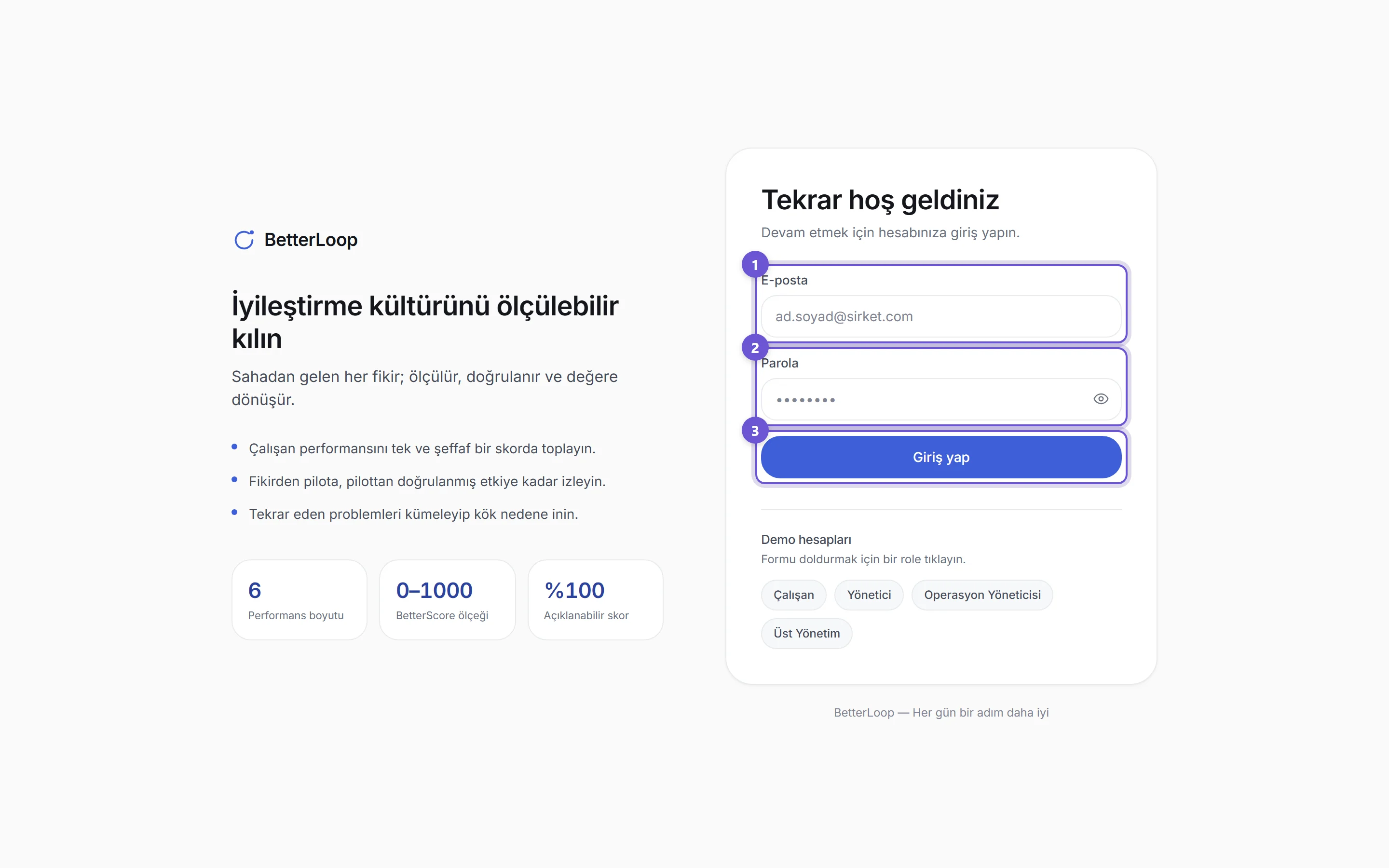
Şirketiniz size bir e-posta adresi ve bir geçici parola verir. İnternet tarayıcınızdan BetterLoop adresini açtığınızda karşınıza şu ekran gelir.
-
E-posta kutusuna size verilen adresi yazın. Genellikle
şirket e-postanızdır, örneğin
[email protected]. - Parola kutusuna geçici parolanızı yazın. Sağdaki göz simgesine basarsanız yazdığınız görünür; yanlış yazıp yazmadığınızı böyle kontrol edebilirsiniz.
- Giriş yap düğmesine basın.
“E-posta veya parola hatalı.” — Yazımı kontrol edin. Türkçe klavyede noktalama ve büyük harf sık karışır; göz simgesine basıp parolayı gözle doğrulayın.
“Hesabınız aktif değil. Yöneticinizle görüşün.” — Hesabınız henüz açılmamış ya da kapatılmış demektir. Yapabileceğiniz bir şey yok, yöneticinize haber verin.
Parolanızı unuttuysanız yöneticinize söyleyin. Size yeni bir geçici parola üretir; o parolayla girdiğinizde aşağıdaki ekran yine karşınıza çıkar.
Geçici parolayla girdiğinizde ne olur?
Geçici parolayı sizden başka biri daha bilir: onu size veren kişi. Bu yüzden BetterLoop sizi doğrudan içeri almaz, önce kendi parolanızı belirlemenizi ister. Bu ekranı geçmeden hiçbir sayfayı göremezsiniz.
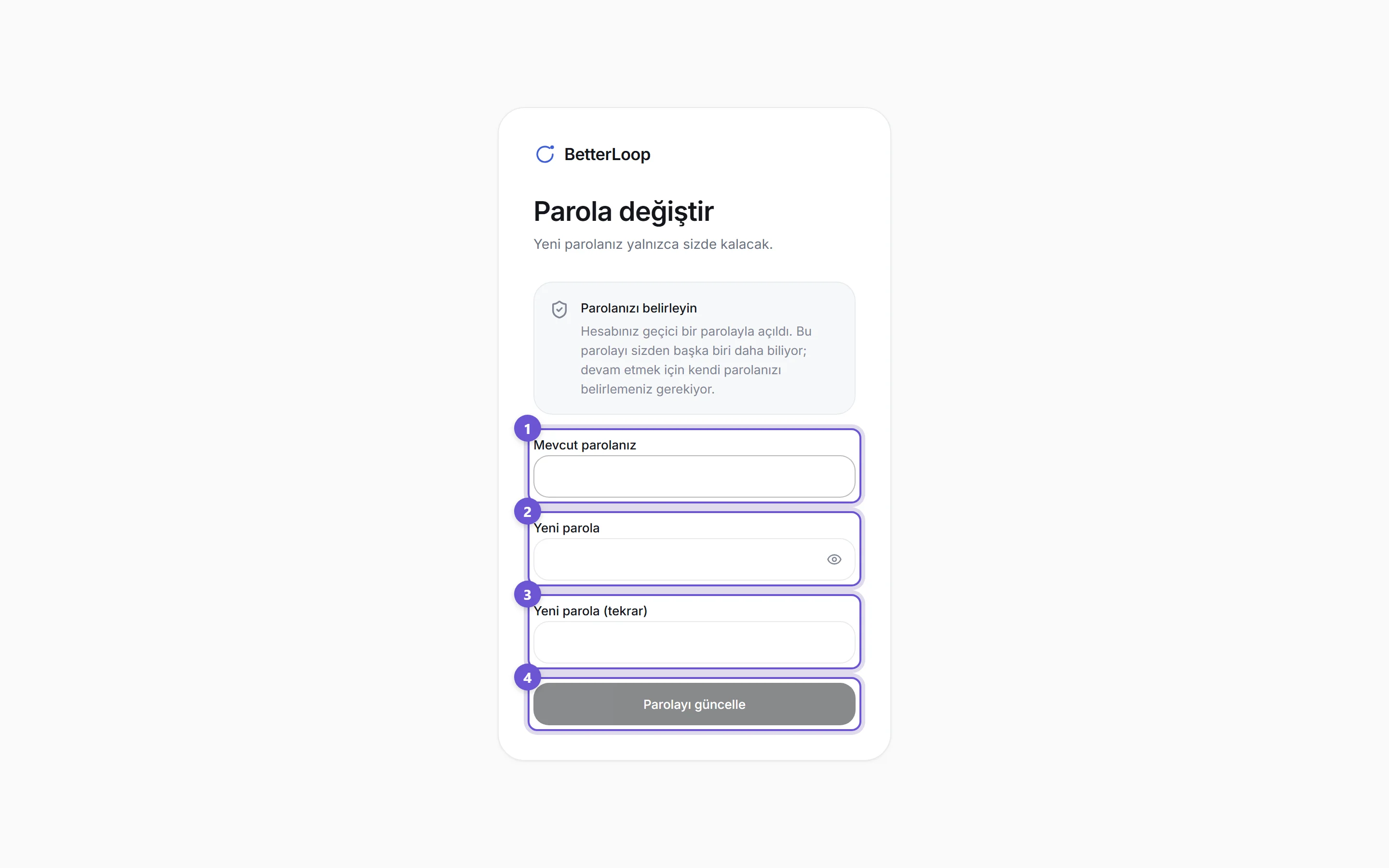
- Mevcut parolanız — size verilen geçici parolayı buraya yazın.
- Yeni parola — kendi belirlediğiniz parolayı yazın. Kural basit: en az 8 karakter, içinde en az bir harf ve en az bir rakam olmalı. Eksik bir şey varsa ekran size neyin eksik olduğunu kutunun altında yazar.
- Yeni parola (tekrar) — aynı parolayı ikinci kez yazın. İkisi tutmazsa “İki parola aynı değil.” uyarısı çıkar.
- Parolayı güncelle düğmesine basın. Düğme, üç kutu da doğru doldurulana kadar soluk kalır ve çalışmaz.
Aklınızda kalacak üç kelime ve bir sayı birleştirin:
mavi-vinc-42 gibi. Doğum tarihiniz, adınız ya da
12345678 kullanmayın. Yeni parolanızı kimseyle paylaşmayın —
yöneticiniz dâhil.
Şimdi yapın: kendi parolanızı belirleyin ve bir kenara not almadan aklınızda tutabileceğinizden emin olun.
Ekranın haritası: ne nerede duruyor?
Çalışan alanının ana sayfası Bugün ekranıdır: günün özetini, skorunuzu ve öncelikli işlerinizi tek bakışta gösterir. Yalnızca çalışansanız giriş yaptığınızda ilk olarak burası açılır. Yönetim yetkiniz varsa açılış ekranınız farklıdır; onu birazdan anlatacağız.
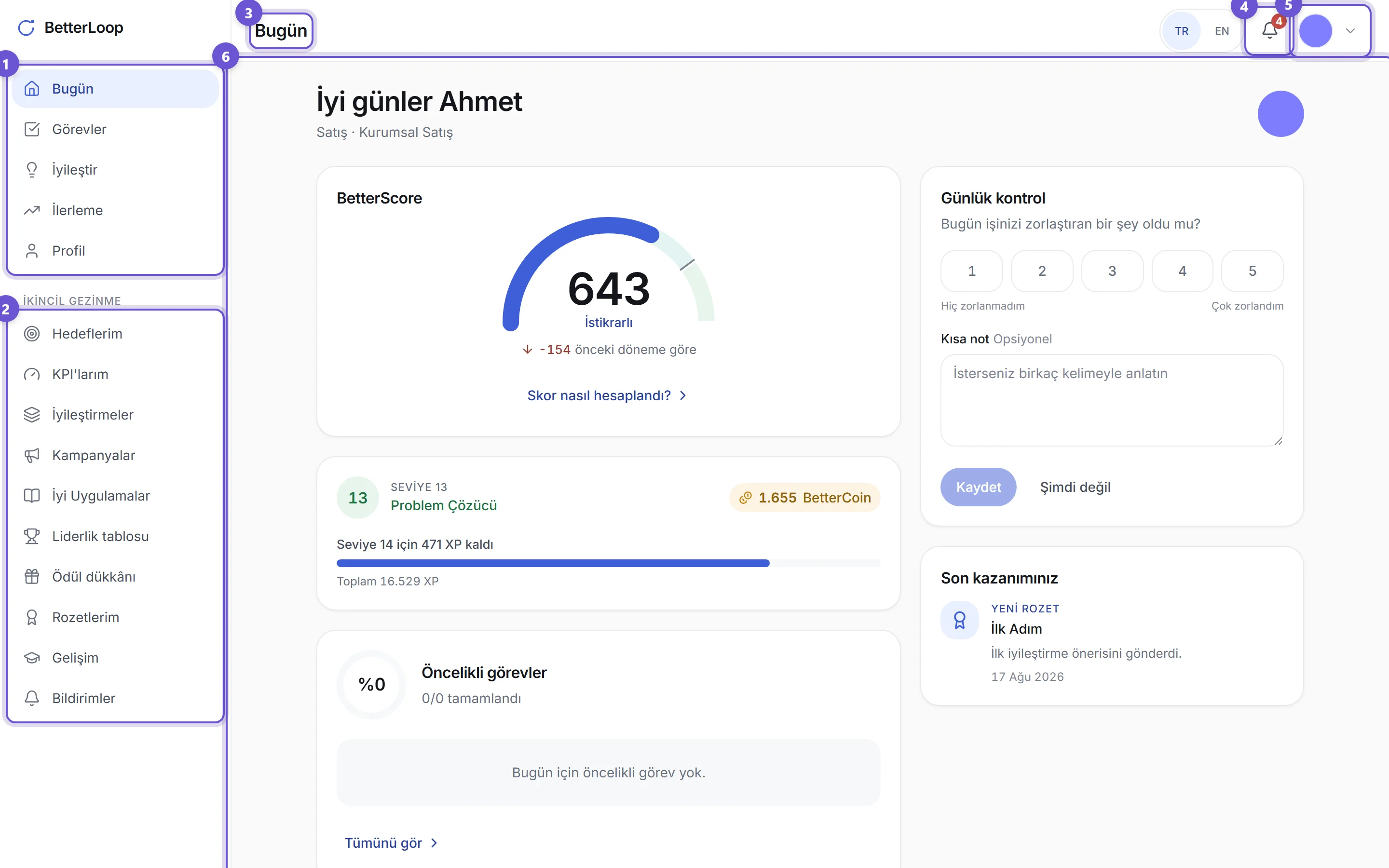
- Ana menü — en çok kullanacağınız beş ekran. Nereye giderseniz gidin bu beş satır hep aynı yerdedir.
- İkincil menü — daha seyrek açacağınız ekranlar. Üstünde küçük harflerle “İkincil gezinme” yazar; hedefleriniz, rozetleriniz, ödül dükkânı gibi başlıklar buradadır.
- Ekranın adı — o an nerede olduğunuzu söyler. Menüde seçtiğiniz satırın adıyla aynıdır.
-
Bildirim zili — üstündeki kırmızı sayı, okumadığınız bildirim
sayısıdır. Dokuzdan fazlaysa
9+yazar. Zile tıklayınca liste açılır; “Tümünü okundu yap” ile hepsini tek hamlede temizleyebilirsiniz. - Kullanıcı menüsü — küçük yuvarlak fotoğrafınız. Tıklayınca adınız, e-postanız, profiliniz, dil seçimi ve Çıkış yap görünür.
- İçerik alanı — menüden seçtiğiniz ekran burada açılır. Menü ve üst çubuk sabit kalır, yalnızca bu bölüm değişir.
Üst çubukta ayrıca TR ve EN yazan küçük bir düğme vardır. Ürünün dilini Türkçe ve İngilizce arasında oradan değiştirirsiniz.
Ana menüdeki beş başlık
| Başlık | Ne işe yarar? |
|---|---|
| Bugün | Günün özeti: skorunuz, seviyeniz, öncelikli görevleriniz ve son kazanımınız tek ekranda. |
| Görevler | Üzerinize düşen işleri gördüğünüz ve tamamlandı olarak işaretlediğiniz liste. |
| İyileştir | Sizi zorlayan bir şeyi anlatıp öneri gönderdiğiniz yer. |
| İlerleme | Skorunuzun ve katkınızın aylar içinde nasıl değiştiğini gösteren ekran. |
| Profil | Hesap bilgileriniz ve tercihleriniz. |
İkincil menüdeki başlıklar
| Başlık | Ne işe yarar? |
|---|---|
| Hedeflerim | Bu dönem için size verilen hedefler ve her birindeki ilerlemeniz. |
| KPI’larım | Size atanmış ölçümler ve bunların skorunuza kattığı puan. |
| İyileştirmeler | Gönderdiğiniz önerilerin listesi ve her birinin hangi adımda olduğu. |
| Kampanyalar | Şirketin açtığı belirli problemlere birlikte çözüm üretme çağrıları. |
| İyi Uygulamalar | Başka ekiplerde işe yaradığı kanıtlanmış çözümlerin kütüphanesi. |
| Liderlik tablosu | Dönem içindeki katkıların karşılaştırıldığı sıralama. |
| Ödül dükkânı | Biriktirdiğiniz puanla ödül aldığınız yer. |
| Rozetlerim | Kazandığınız ve henüz kazanmadığınız rozetler. |
| Gelişim | Verinize bakarak size özel hazırlanan gelişim önerileri. |
| Bildirimler | Sizi ilgilendiren gelişmelerin tam listesi. |
Telefonda soldaki menü yoktur. Onun yerine ekranın en altında beş sekme çıkar: Bugün, Görevler, İyileştir, İlerleme, Profil. Yani ana menü telefonda alta taşınır. Geniş ekranda ise menü hep solda durur.
Şimdi yapın: soldaki menüdeki beş ana başlığa sırayla tıklayın ve her ekranın neye benzediğine bir bakın. Hiçbir şeyi bozmazsınız; bu ekranların hepsi sadece gösterir.
İki alan var: çalışan alanı ve yönetim alanı
BetterLoop ikiye ayrılır.
- Çalışan alanı — sizin işiniz. Kendi skorunuz, kendi göreviniz, kendi öneriniz, kendi ödülünüz. Herkeste vardır.
- Yönetim alanı — başkalarının işini yönettiğiniz yer. Ekip performansı, KPI kurma, öneri inceleme, kazanç panosu. Yalnızca yetkisi olan kişilerde vardır.
Kritik nokta şudur: bir yönetici aynı zamanda bir çalışandır. Onun da bir skoru, bir görev listesi ve bir ödül bakiyesi vardır. Bu yüzden yönetici iki alan arasında gidip gelir.
İki alan arasında nasıl geçilir?
Geçiş tek yerdedir: sağ üstteki kullanıcı menüsü. Menüyü açtığınızda en üstteki satır sizi diğer alana götürür.
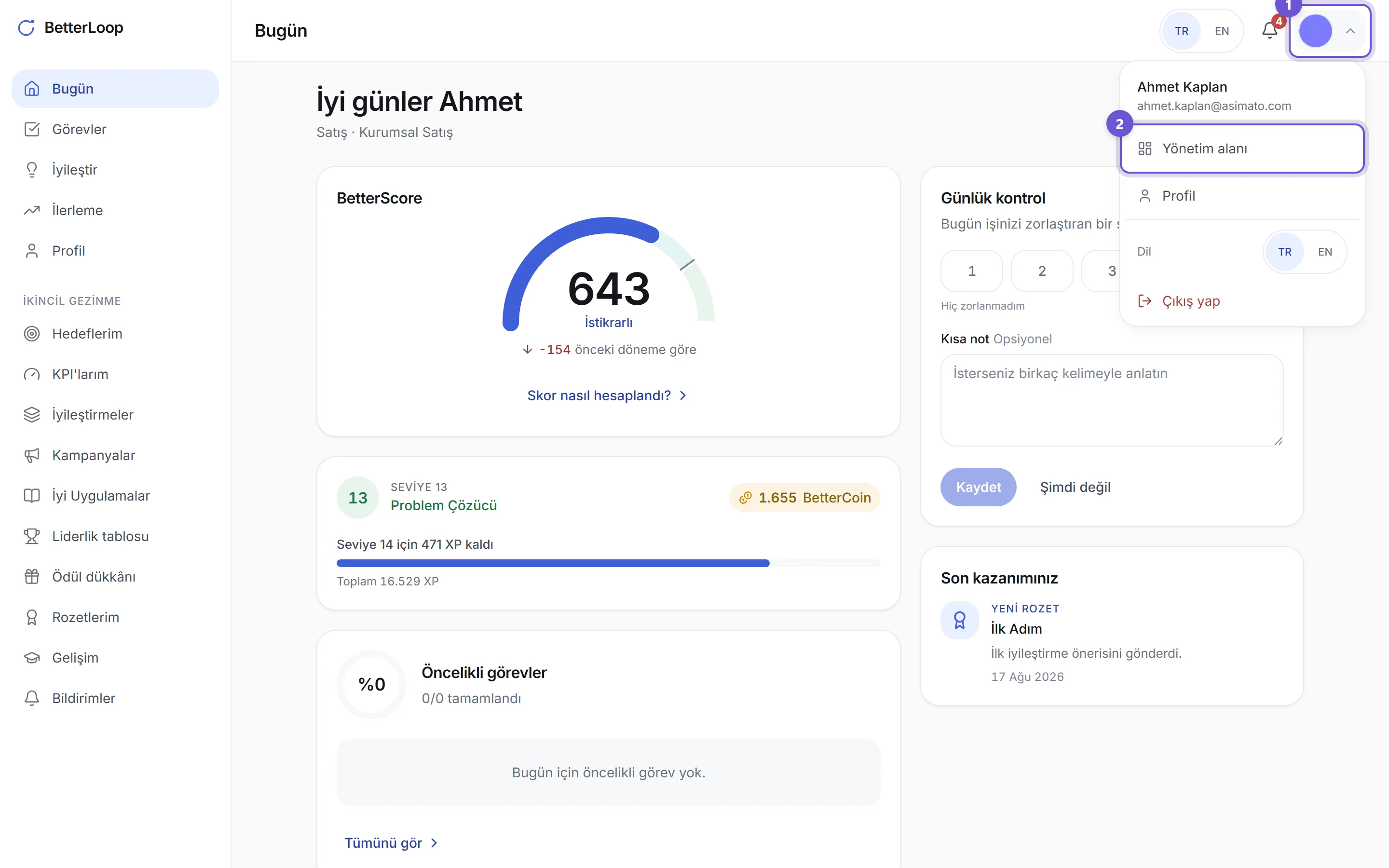
- Sağ üstteki yuvarlak fotoğrafınıza tıklayın.
- Açılan menüde en üstteki Yönetim alanı satırına tıklayın.
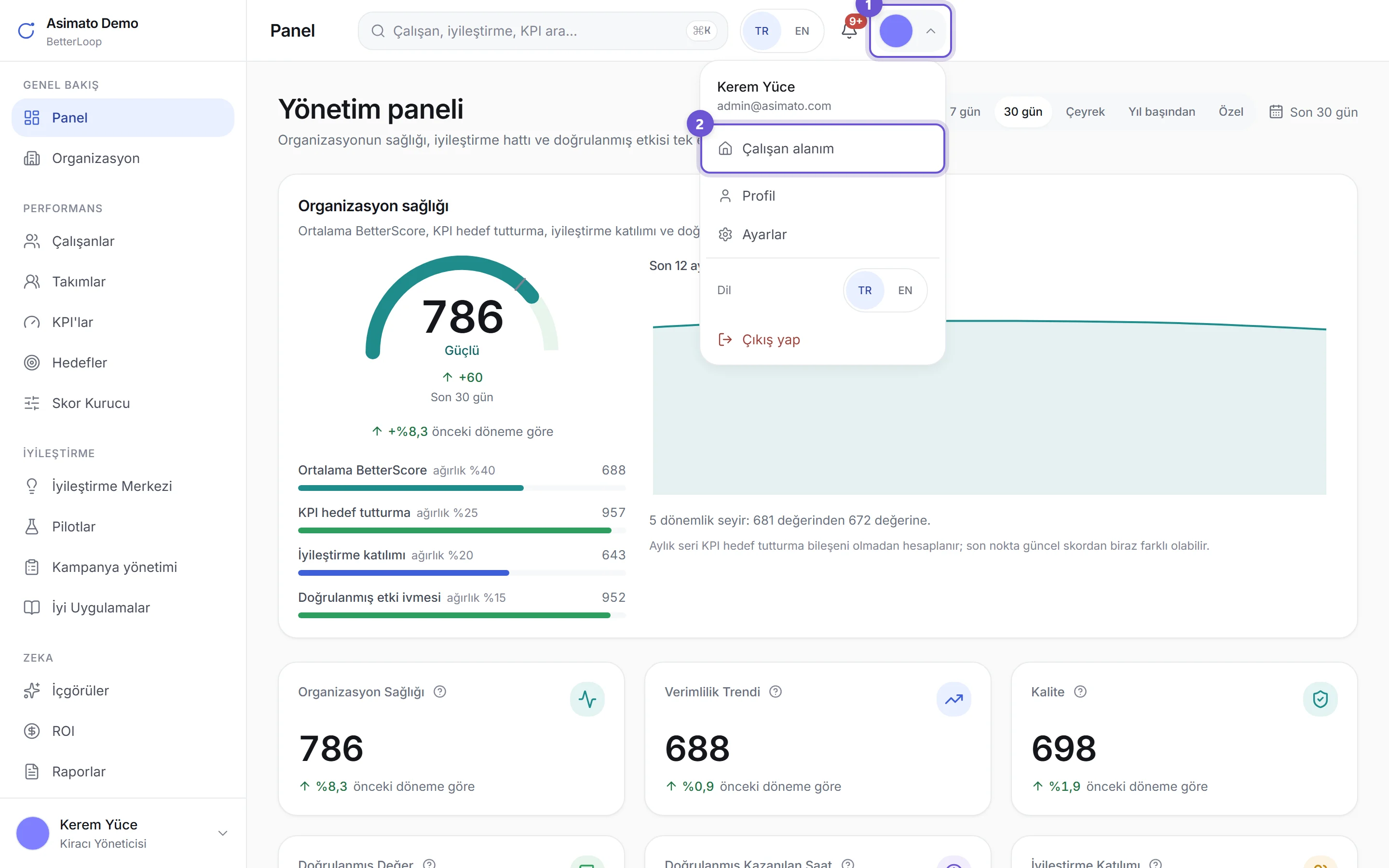
- Yine sağ üstteki yuvarlak fotoğrafınıza tıklayın.
- Bu kez en üstteki satır Çalışan alanım yazar; ona tıklayın.
Sorun yok, bir şey bozulmamıştır. Bu satır yalnızca yönetim yetkisi olan kişilere çizilir. Sadece çalışan olan biri için yönetim alanı diye bir yer yoktur, o yüzden menüde de görünmez.
Giriş yaptığınızda hangi alanın açılacağı da buna göre belirlenir: yönetim yetkiniz varsa Panel ekranı, yoksa Bugün ekranı açılır.
Yönetim alanı neye benzer?
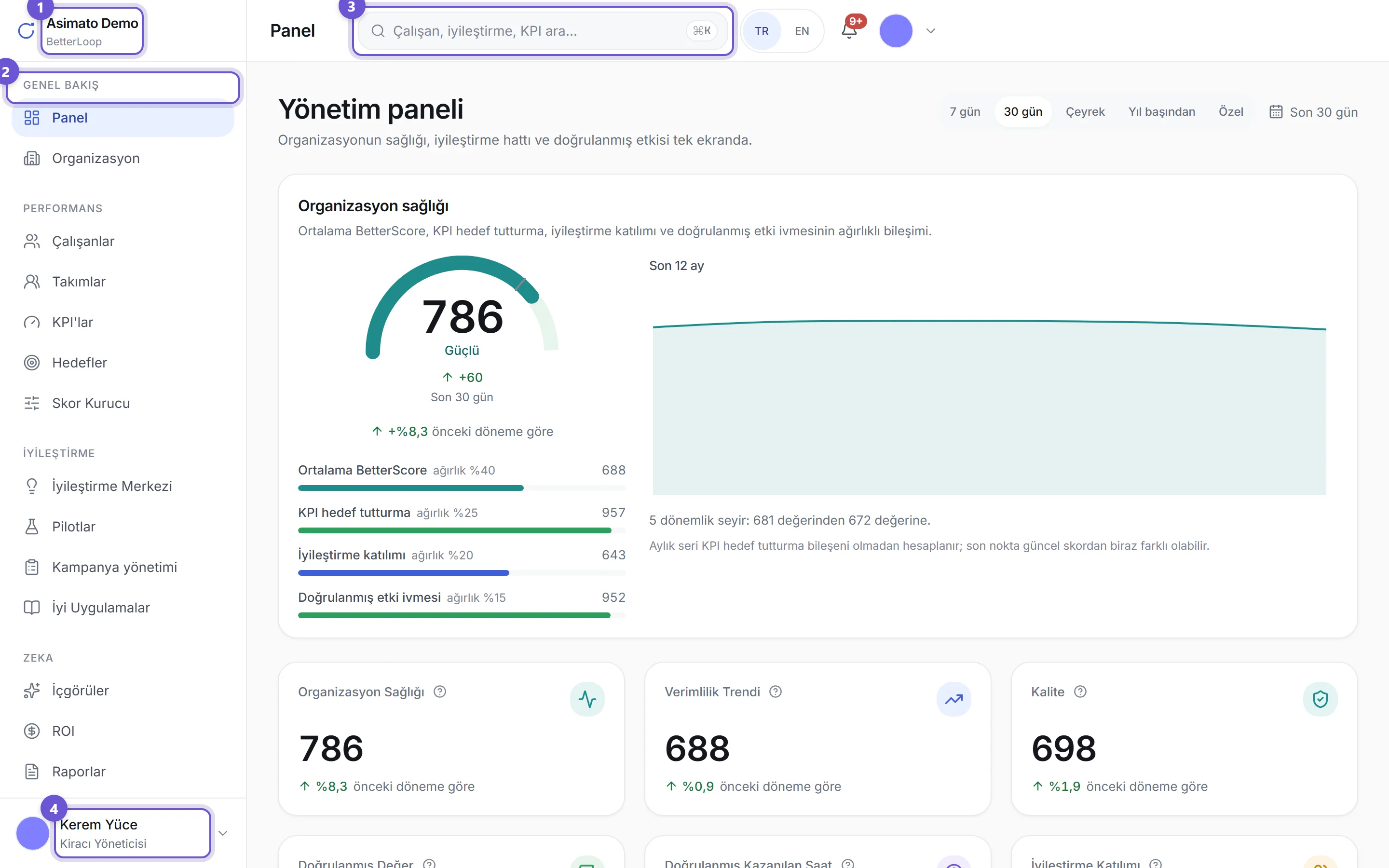
- Şirketinizin adı — hangi firmanın verisine baktığınızı söyler.
- Grup başlığı — yönetim menüsü konu konu ayrılmıştır: Genel Bakış, Performans, İyileştirme, Zeka, Katılım, Yönetim. Menü uzundur; aşağıdaki grupları görmek için menüyü kaydırın.
-
Arama kutusu — çalışan, iyileştirme ya da KPI adını yazıp
doğrudan bulursunuz. Klavyeden
Ctrl+Kile de açılır. - Kullanıcı kartı — adınız ve rolünüz. Buradaki menü de üst köşedekiyle aynı işi görür.
Yönetim menüsündeki başlıklar ve tek cümlelik karşılıkları:
| Grup | Başlık | Ne işe yarar? |
|---|---|---|
| Genel Bakış | Panel | Organizasyonun sağlığı, iyileştirme hattı ve doğrulanmış etkisi tek ekranda. |
| Organizasyon | Departman ve takımların performansını yukarıdan gördüğünüz ekran. | |
| Performans | Çalışanlar | Ekipteki herkesin performansını tek yerden görürsünüz. |
| Takımlar | Takım bazlı performans ve katkı. | |
| KPI’lar | Ölçülen göstergeleri tanımlar ve izlersiniz. | |
| Hedefler | Dönem hedeflerini kurar ve ilerlemesini takip edersiniz. | |
| Skor Kurucu | Skorun hangi alandan kaç puan alacağını, yani ağırlıkları belirlersiniz. | |
| İyileştirme | İyileştirme Merkezi | Gelen önerilerin okunduğu, onaylandığı ya da reddedildiği yer. |
| Pilotlar | Denemeleri kurar ve ölçüm sonuçlarını yönetirsiniz. | |
| Kampanya yönetimi | Kampanya açar, katılımları değerlendirir ve ödülleri dağıtırsınız. | |
| İyi Uygulamalar | Kanıtlanmış çözümleri bütün kuruma yayarsınız. | |
| Zeka | İçgörüler | Verideki dikkat çeken bulguların toplandığı ekran. |
| ROI | İyileştirmelerin para karşılığı; doğrulanmış ve tahmini değerler ayrı ayrı. | |
| Raporlar | Dışarı aktarabileceğiniz hazır raporlar. | |
| Katılım | Tablo ayarları | Liderlik tablosunun neye göre sıralanacağını belirlersiniz. |
| Ödül yönetimi | Ödül dükkânındaki ürünleri ve talepleri yönetirsiniz. | |
| Rozet tanımları | Hangi davranışın hangi rozeti kazandıracağını tanımlarsınız. | |
| Kurallar | Hangi davranışın kaç puan kazandıracağını belirlersiniz. | |
| Yönetim | Kurulum | Ürünü ilk kez kurarken bir kez baştan sona gezdiğiniz sıralı akış. |
| Yapılandırma | “Neyi ayarladım, ne kaldı” sorusunun tek cevap yeri. | |
| Kullanıcılar | Hesap açar, kapatır ve parola sıfırlarsınız. | |
| Pozisyonlar | Şirketteki görev adlarını tanımlarsınız. | |
| Yetkiler | Hangi pozisyonun neyi görüp değiştirebileceğini belirlersiniz. | |
| Organizasyon Yapısı | Departman ve takım ağacını kurarsınız. | |
| İyileştirme Kategorileri | Önerilerin hangi başlıklar altında toplanacağını belirlersiniz. | |
| İçe Aktarma | Ölçüm değerlerini dosyadan toplu olarak yüklersiniz. | |
| Denetim Kaydı | Kimin neyi ne zaman değiştirdiğinin kaydı. | |
| Ayarlar | Firmanın geneline ait tercihler. |
Bu normaldir. Menü, yetkinize göre kısalır: göremeyeceğiniz bir ekranın satırı hiç çizilmez. Yani sizde eksik olan bir şey yok; o başlık size ait değil. İhtiyacınız varsa yöneticinizden yetki isteyin.
Ayrıca yönetim alanında ekranın en üstünde bazen ince, sarımsı bir şerit belirir. Bu şerit “kurulumda tamamlanmamış zorunlu bir adım var” demektir ve eksik kapandığı anda kendiliğinden kaybolur.
Şimdi yapın: yönetim yetkiniz varsa iki alan arasında bir kez gidip bir kez geri dönün. Bu geçişi bir kere yaptığınızda “kaybolma” korkusu biter.
Bu kılavuz nasıl okunur?
Kılavuz, birbirinin üzerine binen bölümlerden oluşur. Baştan sona okumanız gerekmez; hangi soru sizi buraya getirdiyse oradan başlayın.
| Sorunuz | Gideceğiniz bölüm |
|---|---|
| “Bugün ekranındaki o büyük sayı ne, nasıl hesaplandı, nasıl yükseltirim?” | BetterScore bölümü — skorun altı alanı, ağırlıklar ve ölçülmemiş verinin neden sizi cezalandırmadığı. |
| “KPI ne demek, hedefi kim koyuyor, kaç puan getiriyor?” | KPI bölümü — dört eşik, hedefe ulaşmanın karşılığı ve değer girme. |
| “Bütün bunun şirkete parasal karşılığı ne?” | Kazanç (ROI) bölümü — kazanılan saat, tasarruf ve ciro etkisinin toplanma biçimi; doğrulanmış ile tahmini arasındaki fark. |
| “Öneri nasıl gönderilir, karşılığında ne kazanırım, ödülü nereden alırım?” | Öneriden ödüle bölümü — üç adımlı öneri formu, XP, BetterCoin, rozetler ve ödül dükkânı. |
| “Şirketi ürüne ben tanıtacağım, nereden başlayayım?” | Yönetici rehberi bölümü — kurulum sırası, departman sorumluları, yetkiler ve ödül kuralları. |
Bölümler arasında geçiş için soldaki içindekiler listesini kullanın. Her bölümde anlatılan her ekranın görüntüsü de vardır; ekranda gördüğünüzle kılavuzda okuduğunuz birebir aynıdır.
Bir başlık size uzak geliyorsa geçin. BetterLoop’u kullanmak için tamamını bilmeniz gerekmiyor. Çalışan olarak günlük işiniz üç ekranda döner: Bugün, Görevler ve İyileştir. Gerisi ihtiyaç duydukça öğrenilir.
Şimdi yapın: giriş yapın, sağ üstteki kullanıcı menüsünü açıp adınızın ve e-postanızın doğru olduğunu kontrol edin, sonra Bugün ekranına dönün. Kılavuzun bir sonraki bölümü tam olarak o ekrandaki skoru anlatıyor.
BetterScore — skorunuz
O büyük sayı nereden geliyor: altı alan, ağırlıklar ve ölçülmemiş verinin kuralı.
Skorum — nasıl hesaplanıyor?
BetterLoop’ta işinizin karşılığı tek bir sayıya dönüşür: BetterScore. Bu bölüm o sayının nereden geldiğini adım adım anlatır. Sonunda kendi skorunuza bakıp “şu alanda şu kadar puan almışım, çünkü şunu yapmışım” diyebileceksiniz.
Skorunuz 0 ile 1000 arasında bir sayıdır. Ne kadar yüksekse o kadar iyi. Onu bir fotoğraf gibi düşünün: dönem boyunca yaptığınız işin tek karede özeti.
Skorunuzu Bugün ekranının en üstünde görürsünüz.
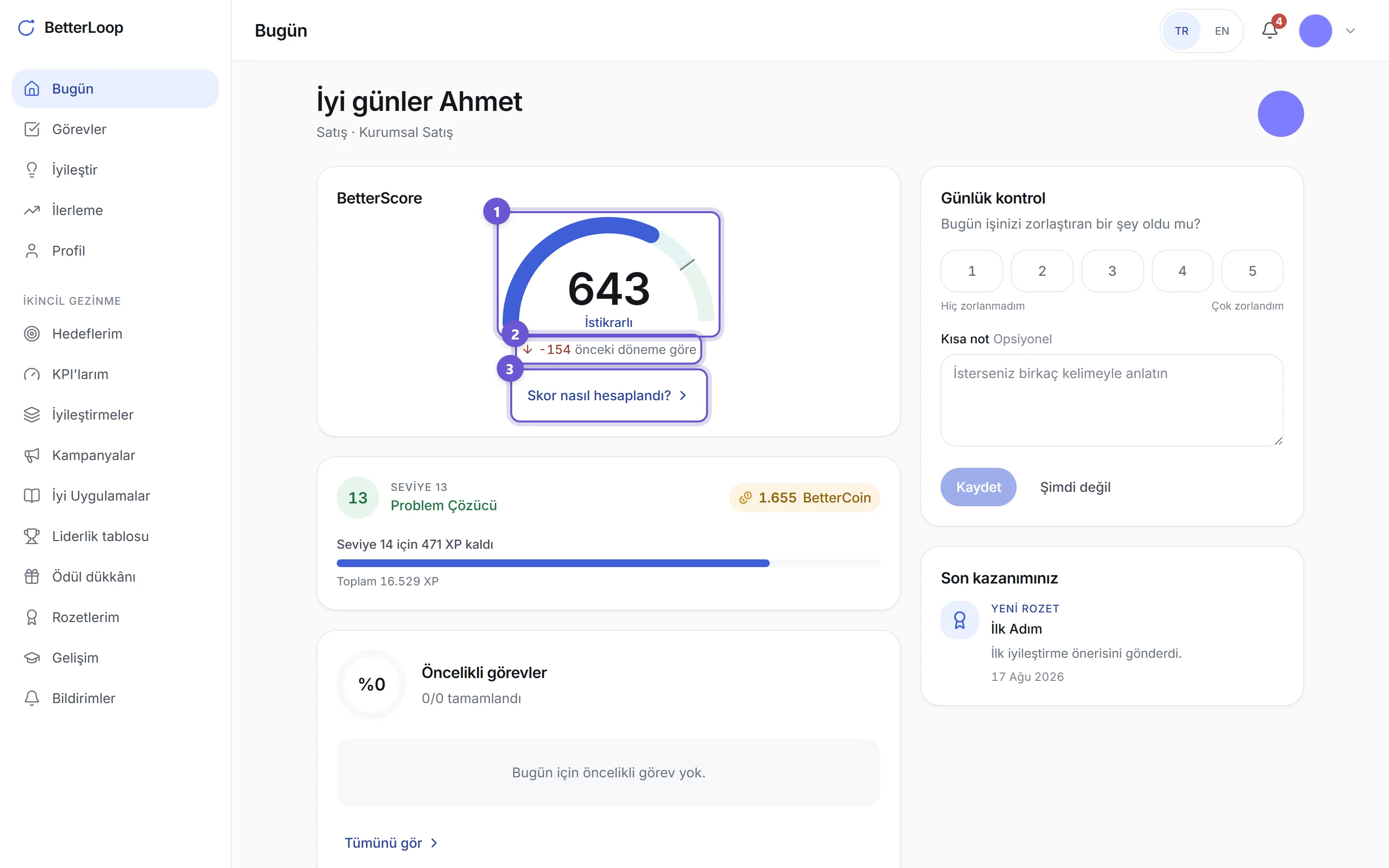
- Skorunuz ve bandı. Buradaki sayı 643. Altındaki “İstikrarlı” kelimesi, 643’ün hangi aralığa düştüğünü söyler.
- Önceki döneme göre değişim. −154, geçen döneme göre 154 puan düştüğünüz anlamına gelir. Yeşil ve yukarı ok çıkış, kırmızı ve aşağı ok düşüş demektir.
- “Skor nasıl hesaplandı?” Bu bağlantı sizi İlerleme ekranına, yani skorunuzun dökümüne götürür. Bu bölümün sonunda o ekranı birlikte açacağız.
Bandlar: sayının yanındaki kelime ne demek?
Çıplak bir sayı (“643”) tek başına bir şey ifade etmez. Bu yüzden her skorun yanında bir kelime durur. Bandlar herkes için aynıdır, şirketten şirkete değişmez:
| Skorunuz | Bandın adı | Ne anlama gelir |
|---|---|---|
| 800 – 1000 | Mükemmel | Beklenenin üzerindesiniz. Hedeflerinizi aşıyorsunuz. |
| 650 – 799 | Güçlü | Beklenen yerdesiniz. İşiniz yolunda gidiyor. |
| 500 – 649 | İstikrarlı | Ortalama bir dönem. Kayıp yok ama açılacak alan var. |
| 350 – 499 | Birkaç alan geride kalmış. Bakmakta fayda var. | |
| 0 – 349 | Yalnız başınıza çözülecek bir durum değil. Yöneticinizle konuşun. |
BetterLoop’ta hedefinize ulaşmak 800 puan demektir, 1000 değil. 800 üstü, hedefi aşan olağanüstü performans için ayrılmıştır. Yani 1000 almadınız diye eksik bir iş yapmış olmazsınız — 800 zaten “işini tam yaptın” demektir.
Skorunuz altı alandan oluşur
BetterScore tek bir ölçümden çıkmaz. Altı ayrı alan ayrı ayrı puanlanır, sonra bunlar birleştirilir. Her alan da kendi içinde 0–1000 arasında puan alır.
Kendi alan puanlarınızı İlerleme ekranındaki Boyutlar kartında görürsünüz.
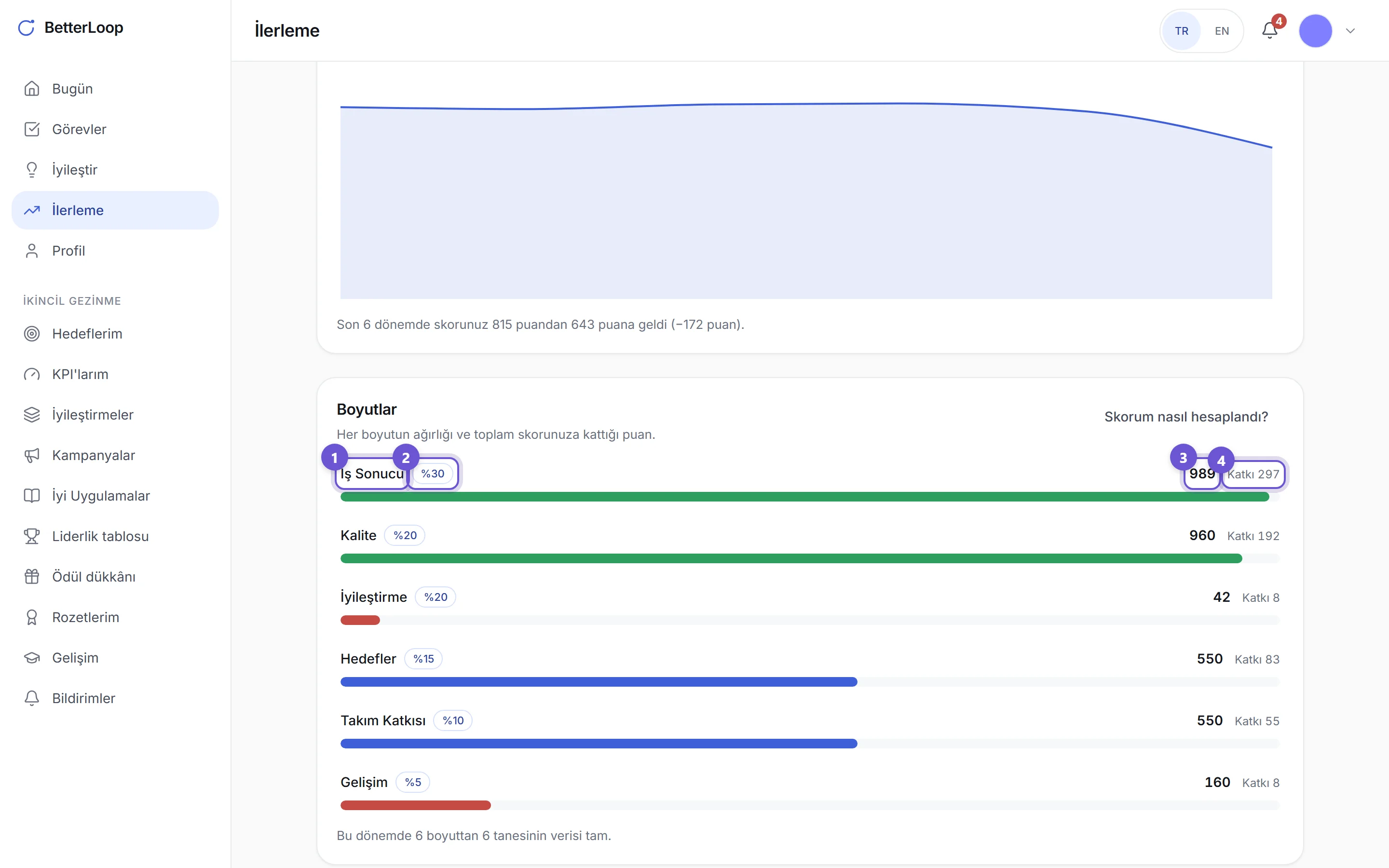
- Alanın adı. Burada “İş Sonucu”.
- Ağırlık. %30 yazıyor. Bu alanın toplam skor içindeki payı. Birazdan ayrıntılı anlatacağız.
- Alan puanı. 989. Bu alandan 1000 üzerinden aldığınız not.
- Toplama kattığı puan. “Katkı 297”. Bu alanın 643’lük skorunuzun içine koyduğu puan.
Altı alan tek tek
Aşağıdaki tablo her alanın neyi ölçtüğünü ve puanını yükseltmek için ne yapmanız gerektiğini anlatır.
| Alan | Neyi ölçer | Nasıl yükseltirim |
|---|---|---|
| İş Sonucu | İşinizin asıl çıktısı. Sattığınız, ürettiğiniz, teslim ettiğiniz şey. Satıştaysanız ciro ve teklif dönüşümü; üretimdeyseniz üretilen adet gibi. | Size verilen sayısal hedefleri tutturun. Hedefi tutturmak 800 puan, aşmak daha fazlası demektir. |
| Kalite | İşi ne kadar hatasız yaptığınız. Hata oranı, iade, müşteri şikâyeti, yeniden yapılan iş, tahsilat düzgünlüğü gibi. | Hatayı en baştan azaltın. Burada çoğu ölçümde düşük olan iyidir: hata sayınız düştükçe puanınız yükselir. |
| İyileştirme | İşi daha iyi hâle getirmek için verdiğiniz öneriler ve bunların gerçekten işe yarayıp yaramadığı. | Öneri gönderin — ama asıl puan onaylanan ve sonucu doğrulanan önerilerden gelir. Aşağıda ayrıntısı var. |
| Hedefler | Dönem başında size verilen hedefleri tamamlayıp tamamlamadığınız. | Hedefi bitirin, yarım bırakmayın. Gecikeceğini anladığınız hedefi erkenden yöneticinize söyleyin; “riskli” hedef puanı yarım düşürür, kaçırılmış hedef tam düşürür. |
| Takım Katkısı | Kendi işinizin dışında ekibe kattığınız değer. | Bir pilot çalışmaya katılın, kampanyalara girin, bildiğiniz bir işi “İyi Uygulamalar”da paylaşın, arkadaşınızın önerisini destekleyin. |
| Gelişim | Kendinizi geliştirmek için attığınız adımlar ve skorunuzun yönü. | Gelişim ekranındaki size özel önerileri tamamlayın. Eğitimlere katılın. Skorunuzun yukarı gitmesi de bu alana puan yazar. |
Şirketiniz bir alana kendi ölçümlerini bağlamışsa, o alanın puanı sadece o ölçümlerden gelir. Bağlamamışsa, puan uygulamadaki kendi kayıtlarınızdan hesaplanır: kaç öneri gönderdiğiniz, kaç hedefi bitirdiğiniz, kaç pilota katıldığınız gibi.
Hangi yolun kullanıldığını merak ediyorsanız bakacağınız yer belli: “Skor nasıl hesaplandı?” ekranı bunu her alan için ayrı ayrı yazar. Bu bölümün sonunda o ekranı açıyoruz.
Ağırlık ne demek?
Her alan skorunuza eşit etki etmez. Ağırlık, bir alanın toplam içindeki payıdır. Yüzde olarak yazılır ve altı alanın ağırlığı toplamda her zaman %100 eder.
Ağırlıkları siz belirlemezsiniz. Şirketiniz belirler ve rolünüze göre değişir. Bir satışçı için “İş Sonucu” ağır basar; bir kalite kontrolcüsü için “Kalite” daha ağır olabilir. Bu doğaldır: herkes aynı işi yapmıyor.
Hesabı adım adım yapalım
Bir alanın toplama kattığı puanı bulmak için tek bir işlem yaparsınız:
Diyelim ki “İş Sonucu” alanının ağırlığı %30 ve siz bu alandan tam hedefinizi tutturup 800 puan aldınız. Toplamınıza ne katar?
800 puanın %30’unu alacağız:
800 × 30 ÷ 100 = 240 puan
Yani 800’ün tamamı değil, 240’ı skorunuza yazılır. Kalan 760 puan diğer beş alandan gelecek.
Şimdi bunu altı alan için de yapalım. Aşağıdaki tablo yukarıdaki ekran görüntüsündeki gerçek rakamlardır:
| Alan | Alan puanı | Ağırlık | Hesap | Katkı |
|---|---|---|---|---|
| İş Sonucu | 989 | %30 | 989 × 30 ÷ 100 | 297 |
| Kalite | 960 | %20 | 960 × 20 ÷ 100 | 192 |
| İyileştirme | 42 | %20 | 42 × 20 ÷ 100 | 8 |
| Hedefler | 550 | %15 | 550 × 15 ÷ 100 | 83 |
| Takım Katkısı | 550 | %10 | 550 × 10 ÷ 100 | 55 |
| Gelişim | 160 | %5 | 160 × 5 ÷ 100 | 8 |
| Toplam | — | %100 | 297+192+8+83+55+8 | 643 |
İşte skorunuzun tamamı bu. Altı çarpma, bir toplama. Başka gizli bir işlem yok.
Yukarıdaki tabloda “Gelişim” alanının puanı çok düşük (160), ama ağırlığı da düşük olduğu için toplamdan sadece 8 puan götürüyor. “İyileştirme”nin puanı da düşük (42) — ama onun ağırlığı %20. Eğer bu alan 42 yerine 700 olsaydı, katkısı 8 yerine 140 olurdu ve skor 643’ten 775’e çıkardı.
Yani en çok kazandıracağınız yer, ağırlığı yüksek ama puanı düşük olan alandır. Boyutlar kartına bakıp bunu bir dakikada bulabilirsiniz.
Ölçülmemiş alan sizi cezalandırmaz
Bu, BetterLoop’un en önemli kuralıdır ve iyi anlaşılmasını istiyoruz:
Diyelim ki bu dönem size hiç hedef verilmedi. Ya da şirketiniz bir alanın ölçümünü henüz kurmadı. Bu sizin suçunuz değil — dolayısıyla puanınızdan da düşmez.
Şirketiniz bir alanın ölçümünü hiç kurmamışsa üç şeyden biri olur. Hangisinin uygulanacağını şirketiniz seçer:
- Alan hesap dışı bırakılır. O alanın ağırlığı kalan alanlara paylaştırılır. Örneğin %15’lik bir alan devre dışı kalırsa, diğerleri o %15’i aralarında bölüşür ve toplam yine %100 eder.
- Geçen dönemin puanı taşınır. Son bilinen puanınız bir süreliğine kullanılmaya devam eder. Süre dolarsa alan eksik sayılır.
- Skor “eksik” diye işaretlenir. Skorunuz yine hesaplanır, ama yanına eksik olduğunu belirten bir etiket konur. Bu alanın ağırlığı yine hesaba katılmaz.
Üçünde de sonuç aynı kapıya çıkar: ölçülmeyen bir alan sıfır puanmış gibi davranmaz.
Bir de dördüncü durum var. Eğer alan sizin uygulamadaki kayıtlarınızdan hesaplanıyorsa ve o dönem hiç kaydınız yoksa, alan nötr puan olan 550’yi alır. 550 ne ödüldür ne cezadır — ortadaki tarafsız değerdir. Aşağıdaki örnek tam olarak budur.
Bunu kendi ekranınızda görebilirsiniz
Aşağıdaki görsel, örnek kullanıcımızın “Skor nasıl hesaplandı?” ekranından alınmıştır. Bu dönem kendisine hiç hedef tanımlanmamış:
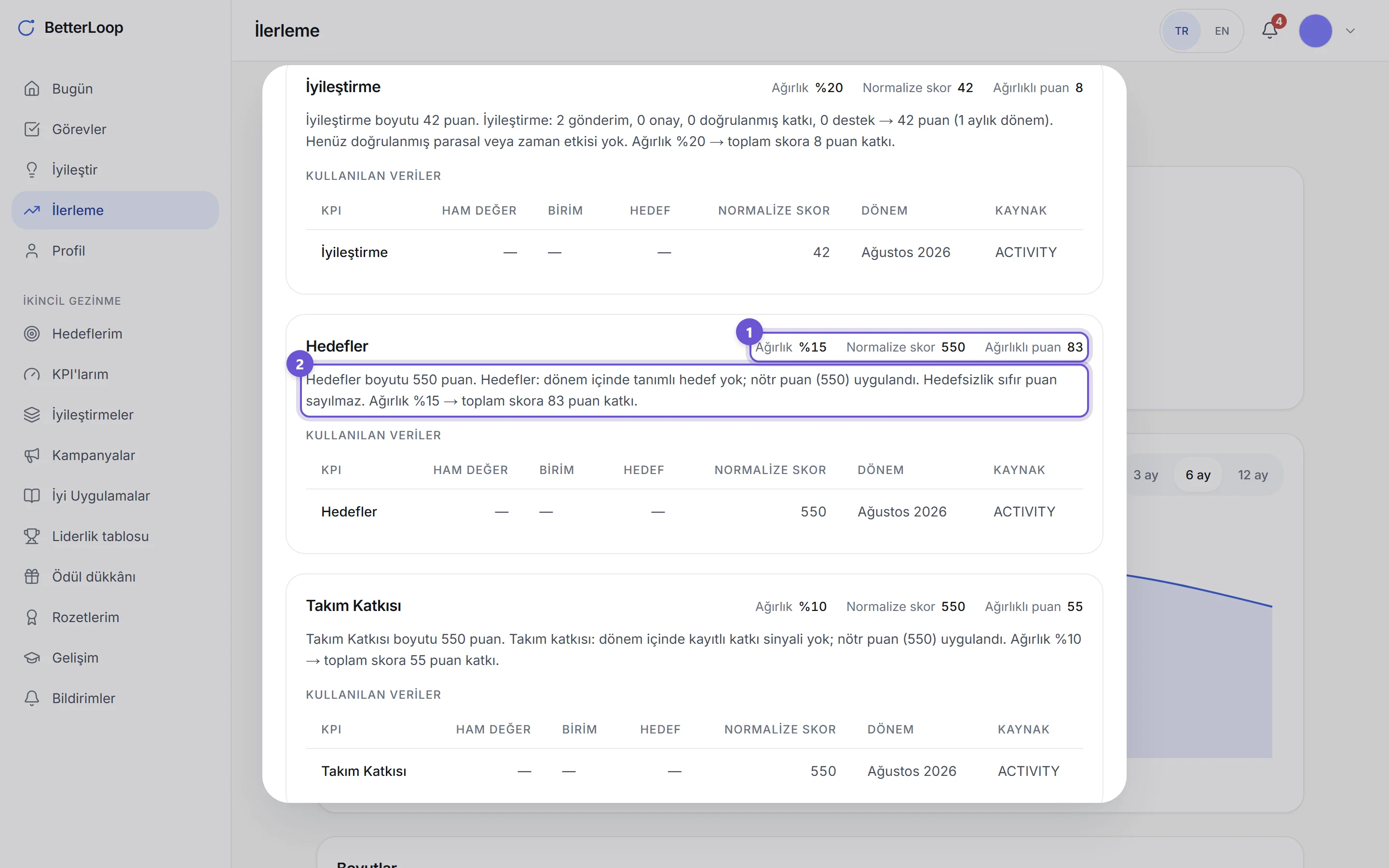
- Ölçüm yok, ama puan 550. Ağırlık %15, alan puanı 550, toplama katkısı 83 puan. Sıfır olsaydı katkı da 0 olacaktı ve skor 83 puan daha düşük çıkacaktı.
- Ürünün kendi açıklaması. Ekran bunu kendi cümleleriyle yazıyor: “dönem içinde tanımlı hedef yok; nötr puan (550) uygulandı. Hedefsizlik sıfır puan sayılmaz.”
Skorunuzda beklemediğiniz bir düşüş görürseniz, “acaba ölçülmeyen bir şey yüzünden mi cezalandırıldım?” diye endişelenmenize gerek yok. Cevabı “Skor nasıl hesaplandı?” ekranı size yazılı olarak verir.
Skorumu nasıl yükseltirim?
Sırayla yapın. İlk üç adım beş dakika sürer ve nereye yükleneceğinizi gösterir.
- Boyutlar kartını açın. Soldaki menüden İlerleme'ye tıklayın ve Boyutlar kartına gelin.
- Zayıf alanı bulun. Puanı 650’nin altında olan alanlara bakın. Çubuğu kırmızı ya da turuncu olanlar bunlardır.
- Ağırlığa bakın. Zayıf alanların içinden ağırlığı en yüksek olanı seçin. Emeğinizin en çok karşılık bulacağı yer orasıdır.
- O alanın maddesini uygulayın. Yukarıdaki “Altı alan tek tek” tablosunda her alanın ne istediği yazıyor. Seçtiğiniz alanın satırını okuyun ve bu hafta bir tane somut iş yapın.
- Yarım kalan hedefleri kapatın. Hedeflerim ekranındaki “Riskli” etiketli hedefler puanınızı yarım düşürüyor. Bunları bitirin ya da yöneticinizle konuşup tarihini güncelletin.
- Bir öneri gönderin — ve peşini bırakmayın. Öneriyi göndermek başlangıçtır. Puanın büyük kısmı öneri onaylandığında ve sonucu doğrulandığında gelir.
- Gelişim ekranındaki önerileri tamamlayın. Orada size özel hazırlanmış aksiyonlar var. Tamamladığınız her aksiyon Gelişim alanınıza doğrudan yazılır.
Yukarıdaki örnekte kullanıcının İyileştirme puanı sadece 42. Oysa dönem içinde 2 öneri göndermiş. Neden bu kadar düşük?
Çünkü bu alanın puanı beş parçadan oluşuyor ve gönderim en küçük parça:
- Sonucu doğrulanmış katkı — puanın %35’i
- Onaylanan öneri — %25
- Gönderilen öneri — %15
- Doğrulanmış kazancın büyüklüğü — %15
- Başkasının önerisine destek — %10
Kullanıcımızın 2 gönderimi var; onayı, doğrulanmış katkısı ve desteği yok. Sadece %15’lik parçadan puan aldı, o da kısmen. Sonuç 42.
Çıkarılacak ders: puanın yarısından fazlası onaylanan ve sonucu ölçülen işten gelir. Çok sayıda öneri göndermek tek başına skoru yukarı taşımaz.
İyileştirme alanında ilk 5 öneri gönderim puanının büyük kısmını verir. 5’ten sonraki her öneri gitgide daha az puan getirir. Sistem bilerek böyle kurulmuştur: amaç çok öneri değil, işe yarayan öneri.
“Skor nasıl hesaplandı?” ekranı
Şimdiye kadar anlattığımız her şeyin kanıtını tek bir ekranda görebilirsiniz. Skorunuz size neden bu çıktı — satır satır yazıyor.
Nasıl açılır
- Bugün ekranındaki skor kartının altındaki “Skor nasıl hesaplandı?” bağlantısına tıklayın. Bu sizi İlerleme ekranına götürür.
- Açılan sayfada, büyük skor göstergesinin yanındaki “Skorum nasıl hesaplandı?” düğmesine basın.
- Karşınıza dökümün tamamı gelir. Aşağı kaydırarak altı alanı da tek tek görebilirsiniz.
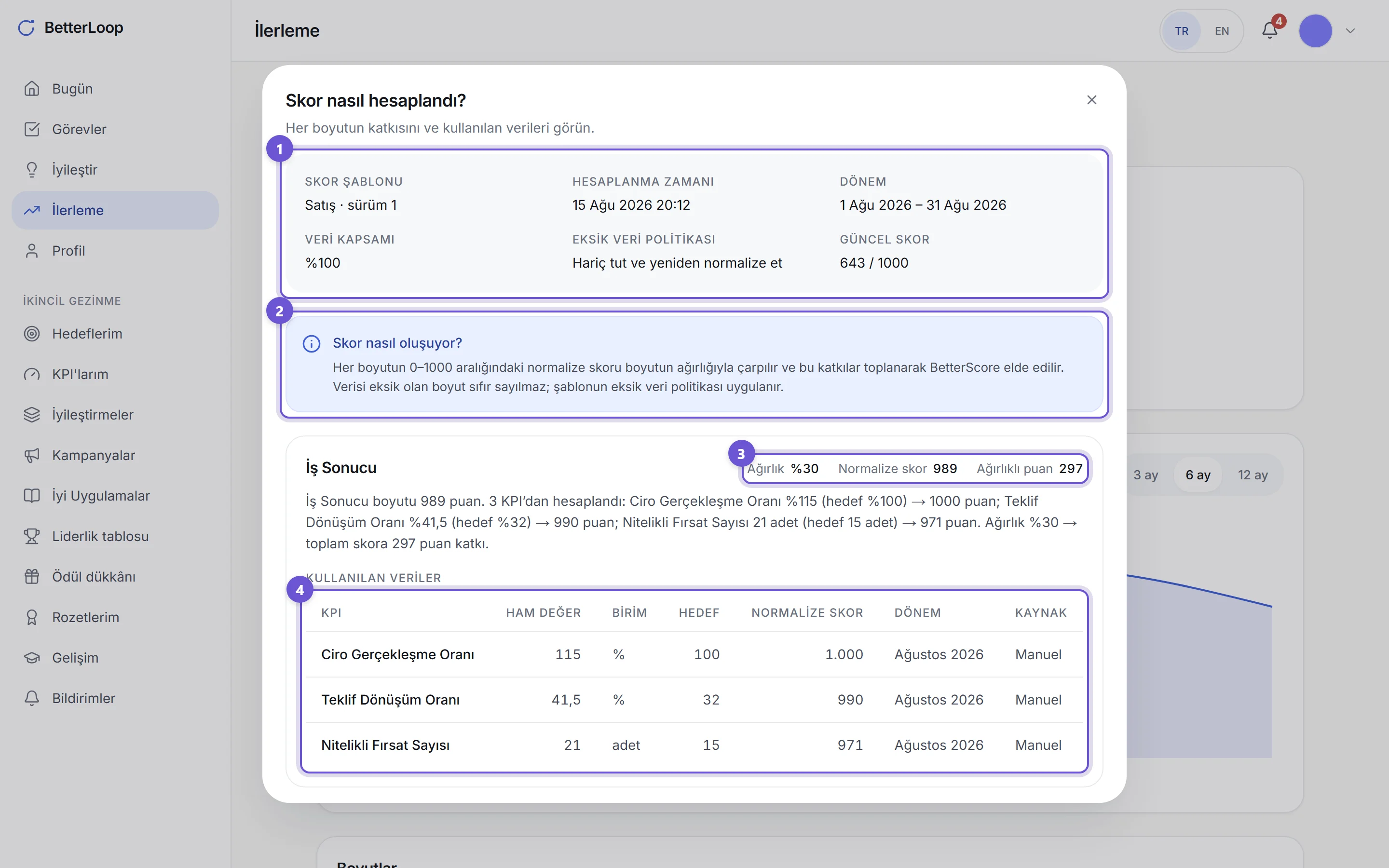
- Hesabın künyesi. Hangi kurallara göre ölçüldüğünüz, hangi tarih aralığının hesaplandığı, verinizin ne kadarının tamam olduğu ve skorunuz. Buradaki Dönem satırı önemlidir: skorunuz “her zamanın” değil, sadece o tarih aralığının fotoğrafıdır.
- Kuralın özeti. Ürünün kendi ifadesiyle hesabın mantığı. Bu bölümde anlattığımız çarpma-toplama işleminin aynısı.
- Ağırlık, alan puanı ve katkı. Bu alan için üç sayı yan yana: ağırlık %30, alan puanı 989, toplama kattığı 297 puan.
- Kullanılan ölçümler. İşin en değerli kısmı burası. Alan puanının hangi ölçümlerden çıktığı, ham değerleriyle birlikte listelenir.
Ölçüm tablosunu okumak
Yukarıdaki görselin en altındaki tabloya bakalım. İlk satır şöyle diyor:
Okunuşu: “Hedefiniz %100’dü, siz %115 yaptınız. Hedefi aştığınız için bu ölçümden tam puan aldınız.”
Hatırlayın: hedefi tam tutturmak 800 puandır. %115 hedefin üzerinde olduğu için puan 800’ün üstüne çıktı ve tavana dayandı.
Tablodaki sütunlar şu anlama gelir:
| Sütun | Ne yazar |
|---|---|
| Ham değer | Gerçekte ne yaptığınız. Kendi biriminde: adet, yüzde, saat. |
| Hedef | Size verilen hedef. Bu değere ulaşmak 800 puan demektir. |
| Normalize skor | Bu ölçümden aldığınız puan, 1000 üzerinden. “Normalize” kelimesi burada sadece “farklı birimleri aynı ölçeğe çevirdik” demektir: adetle yüzdeyi toplayamayacağımız için hepsi önce 0–1000 aralığına çevrilir. |
| Dönem | Ölçümün hangi aya ait olduğu. |
| Kaynak | Değerin nereden geldiği. “Manuel” ise birisi elle girmiştir. |
Ham değer nasıl puana çevriliyor?
Her ölçüm için şirketiniz dört eşik belirler. Bu eşiklerin puan karşılığı herkes için sabittir:
| Eşik | Puan karşılığı | Ne demek |
|---|---|---|
| Kritik eşik | 300 | Buranın altı ciddi sorun demektir. |
| Uyarı eşiği | 550 | Henüz sorun değil ama dikkat edilmeli. |
| Hedef | 800 | Sizden beklenen yer. Burayı tutturmak işi tam yapmaktır. |
| İleri hedef | 1000 | Beklentinin üzerinde, olağanüstü sonuç. |
Ara değerler orantılı dağıtılır. Hedefle uyarı eşiğinin tam ortasındaysanız puanınız da 800 ile 550’nin ortasına, yani yaklaşık 675’e denk gelir. Bu dört eşiği kimin girdiğini ve bir ölçümün nasıl kurulduğunu KPI bölümündeki “Dört eşik” başlığında adım adım anlatıyoruz.
Hata sayısı, iade, gecikme gibi ölçümlerde amaç sayıyı düşürmektir. Bu ölçümlerde hedefin altına inmek puanınızı yükseltir. Ekranda hangi yönün geçerli olduğu yazar.
Bir skorun açıklaması, hesaplandığı andaki kurallar ve değerlerle birlikte saklanır. Şirketiniz ağırlıkları sonradan değiştirse bile geçmiş skorunuzun dökümü olduğu gibi kalır. Yani altı ay önceki skorunuza bugün bakıp “o zaman neye göre ölçülmüşüm” diye görebilirsiniz.
Şimdi ne yapmalısınız?
Bu bölümü kapatmadan önce üç dakikanızı ayırın:
- İlerleme ekranını açın ve “Skorum nasıl hesaplandı?” düğmesine basın.
- Altı alanı yukarıdan aşağı okuyun. Her alanın altındaki cümle, o puanın nereden geldiğini size Türkçe olarak anlatıyor.
- Puanı en düşük ve ağırlığı en yüksek alanı bir kenara not edin. Önümüzdeki ay ilgileneceğiniz yer orası.
Skorunuz altı alanın ağırlıklı toplamıdır. Hedefe ulaşmak 800 puandır. Ölçülmemiş bir alan sizi cezalandırmaz. Ve her puanın nereden geldiğini istediğiniz an “Skor nasıl hesaplandı?” ekranından görebilirsiniz.
KPI — ölçtüğünüz sayı
KPI ne demek, dört eşik neye yarar, bir gösterge sıfırdan nasıl kurulur.
BetterScore’unuzun en büyük parçası KPI’lardan gelir. Bu bölümde önce “KPI ne demek?” sorusunu gündelik dille yanıtlıyoruz. Sonra dört eşiği, yönü ve bir KPI’yı baştan sona kurmayı gerçek ekran görüntüleriyle adım adım gösteriyoruz. Teknik bilgi gerekmiyor.
KPI ne demek?
KPI, İngilizce Key Performance Indicator sözünün kısaltmasıdır. Türkçesi anahtar performans göstergesi.
Daha basiti: işin iyi gidip gitmediğini gösteren sayı.
Aslında bunları zaten her gün konuşuyorsunuz. Yalnızca adını bilmiyordunuz:
- “Bu ay kaç öneri geldi?” → 18 adet
- “Ürettiğimiz 100 parçanın kaçı fire?” → %3
- “Bir siparişi kaç saatte teslim ediyoruz?” → 5,5 saat
- “Müşteri bize 5 üzerinden kaç veriyor?” → 4,4 puan
Bunların dördü de birer KPI’dır. BetterLoop’ta “KPI kurmak”, bu sayıyı sisteme bir kere tanıtmak demektir: adı ne, birimi ne, kaç olursa iyi.
KPI = ölçtüğünüz sayı + o sayının hedefi.
Her KPI’nın üç sorusu vardır
| Soru | Ne demek | Örnek |
|---|---|---|
| Neyi ölçüyoruz? | KPI’nın adı ve birimi | Fire oranı · birim: % |
| Kaç olursa iyi? | Dört eşik: kritik, uyarı, hedef, ileri hedef | %8 · %5 · %3 · %2 |
| Ne sıklıkla bakıyoruz? | Günlük, haftalık, aylık, çeyreklik ya da yıllık | Aylık |
Kurumunuzdaki KPI’lar nerede duruyor?
Yönetim alanında sol menüden KPI’lar sayfasını açın. Kurumda tanımlı bütün göstergeler burada tek listede durur.
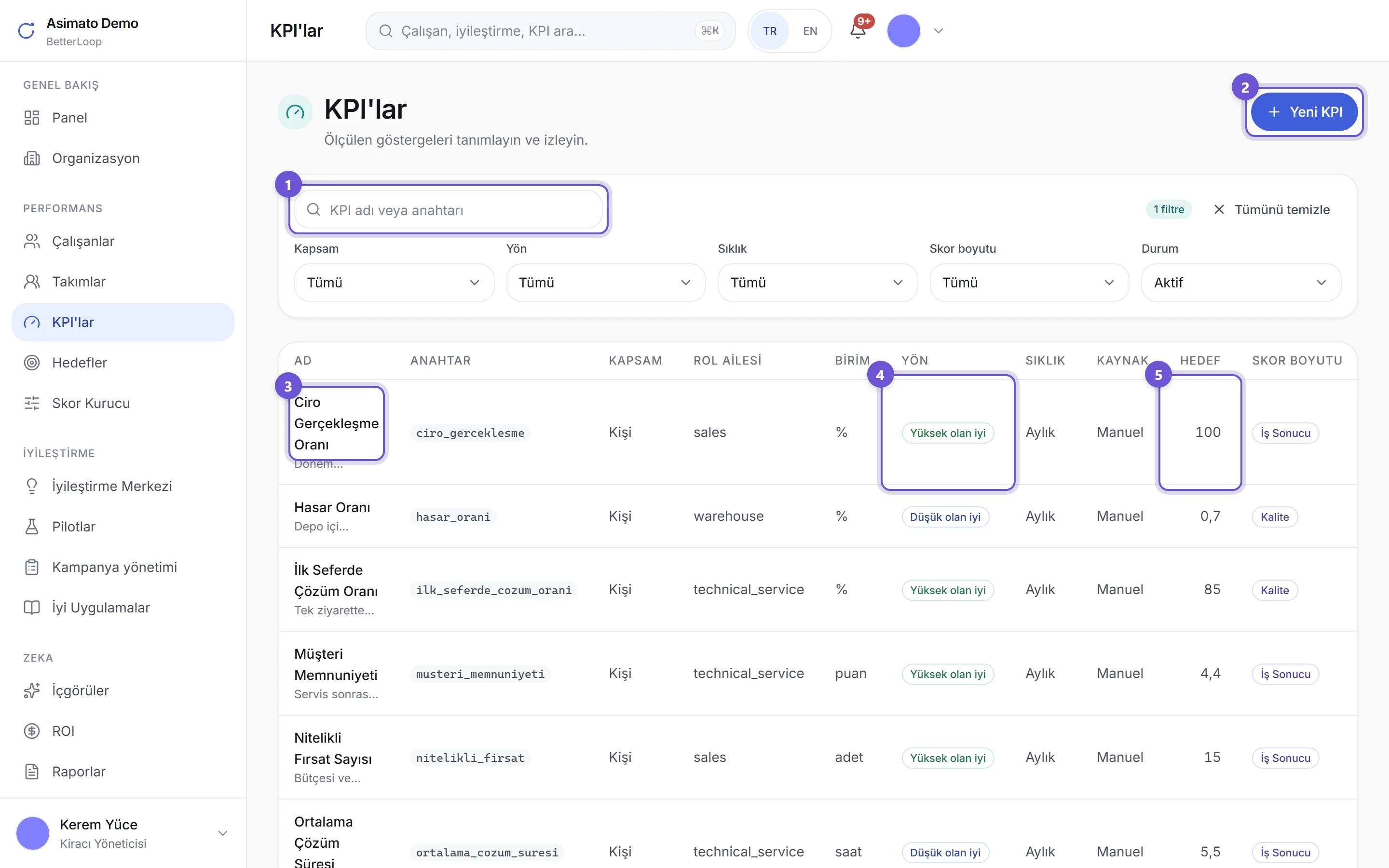
- Arama kutusu. Aradığınız göstergenin adını yazın, liste anında süzülür.
- Yeni KPI. Sıfırdan bir gösterge kurmak için buraya basılır.
- KPI adı. Adın üstüne tıklayınca o KPI’nın ayarları açılır ve düzenleyebilirsiniz.
- Yön sütunu. “Yüksek olan iyi” mi, “düşük olan iyi” mi — tek bakışta görürsünüz.
- Hedef sütunu. O göstergenin hedef değeri. Örnekteki Ciro Gerçekleşme Oranı için hedef %100.
KPI’lar sayfasını açın ve listeyi bir kere baştan sona okuyun. Kurumunuzun neyi ölçtüğünü bilmeden hedef koyamazsınız.
Dört eşik: kritik, uyarı, hedef, ileri hedef
Bir sorun var: KPI’lar birbirine benzemez. Biri yüzde, biri saat, biri adet. “%3 fire” ile “5,5 saat teslim” toplanmaz.
BetterLoop bu yüzden her ölçümü ortak bir dile çevirir: 0 ile 1000 arası puana. Böylece elmalar ile armutlar aynı kefeye konabilir.
Bu çevirmenin kuralını siz koyarsınız. KPI’yı kurarken dört sayı girersiniz; sistem bu dört sayıyı sabit dört puana bağlar:
| Ekrandaki alan | Ne demek | Karşılığı |
|---|---|---|
| Kritik eşik | Buraya düşerse alarm çalmalı. Kabul edilemez seviye. | |
| Uyarı eşiği | Henüz felaket değil ama gidişat kötü. Dikkat seviyesi. | |
| Hedef | İşin olması gereken hâli. Sözünü verdiğiniz seviye. | 800 puan |
| İleri hedef | Olağanüstü performans. Herkesin beklediğinden fazlası. | 1000 puan |
Hedefinizi tam tutturursanız 800 puan alırsınız. Tam not olan 1000 puan, hedefi açık ara aşanlara ayrılmıştır.
Bunun sebebi basit: hedefini tutturan kişi ile hedefin çok üstüne çıkan kişi aynı görünmemeli. Aradaki 200 puanlık boşluk tam olarak bunun içindir.
Örnek: fire oranı KPI’si
Bir üretim müdürüsünüz. Fire oranını ölçmek istiyorsunuz. Dört eşiği şöyle girdiniz:
Kritik %8 · Uyarı %5 · Hedef %3 · İleri hedef %2
Ay sonunda fire ne çıkarsa kaç puan alırsınız:
| Ay sonunda fire | Aldığınız puan | Yorumu |
|---|---|---|
| %2 | 1000 | İleri hedefe ulaştınız. Olağanüstü. |
| %3 | 800 | Hedefi tam tutturdunuz. |
| %4 | 675 | Hedef ile uyarının tam ortası. |
| %5 | 550 | Uyarı seviyesindesiniz. |
| %8 | 300 | Kritik. Acil müdahale gerekir. |
Ara değerlerde sistem kafadan atmaz, iki eşik arasını eşit böler. %4 fire tam olarak %5 ile %3’ün ortasında olduğu için puanı da 550 ile 800’ün ortasıdır: 675.
Fire %1’e inerse puan 1000’de durur, daha yukarı çıkmaz. Fire %20’ye fırlarsa puan 0’ın altına inmez. Ölçek her zaman 0–1000 arasındadır.
Puan hangi bantta, ne yazar?
Aldığınız puana göre KPI’nızın yanında renkli bir etiket görünür. Etiketin anlamı şudur:
| Puan | Ekranda yazan | Ne yapmalı |
|---|---|---|
| 0 – 549 | Bu hafta ele alın. Sebebini bulun. | |
| 550 – 799 | Gidişatı izleyin, küçük bir düzeltme yeter. | |
| 800 – 999 | Hedefte | Sözünüzü tuttunuz. Aynen devam. |
| 1000 | Hedefin üstünde | Nasıl başardığınızı yazın, başkaları da uygulasın. |
Kendi işinizden bir sayı seçin ve dört eşiği kâğıda yazın. “Kaçı felaket, kaçı hedef?” sorusunu yanıtlayamıyorsanız o KPI henüz hazır değildir.
Yön: artması mı iyi, azalması mı iyi?
Bazı sayıların büyümesi iyidir: üretim adedi, müşteri memnuniyeti, tahsilat oranı. Bazılarının küçülmesi iyidir: fire, şikâyet, teslim süresi.
Sistem bunu kendiliğinden bilemez. KPI’yı kurarken Yön alanında siz söylersiniz. Üç seçenek vardır:
| Ekrandaki seçenek | Ne demek | Örnekler |
|---|---|---|
| Yüksek olan iyi | Sayı büyüdükçe iyi. | Üretim adedi, zamanında varış oranı, müşteri memnuniyeti, stok doğruluğu |
| Düşük olan iyi | Sayı küçüldükçe iyi. | Fire oranı, hasar oranı, şikâyet sayısı, ortalama çözüm süresi |
| Hedef aralık | Ne fazlası ne eksiği iyi. Hedefin iki yanına da sapmak aynı ölçüde puan kaybettirir. | Depodaki stok gün sayısı, fırın sıcaklığı, haftalık mesai saati |
“Yüksek olan iyi” seçtiyseniz eşikler küçükten büyüğe gitmeli: kritik < uyarı < hedef < ileri hedef. Örnek: 70 · 80 · 90 · 96.
“Düşük olan iyi” seçtiyseniz tam tersi: kritik en büyük sayıdır. Örnek: 4,5 · 2,8 · 1,2 · 0,5.
Sırayı karıştırırsanız ekran sizi uyarır. Uyarıyı görmezden gelmeyin; puanlar yanlış hesaplanır.
Seçtiğiniz sayı için tek bir soruyu yanıtlayın: “Bu sayı artarsa sevinir miyim, üzülür müyüm?” Yanıt, yön alanına ne seçeceğinizi söyler.
KPI nasıl kurulur? Adım adım
KPI’lar sayfasında sağ üstteki Yeni KPI düğmesine basın. Karşınıza aşağıdaki form gelir. Yıldızlı alanlar zorunludur; gerisi isteğe bağlıdır.
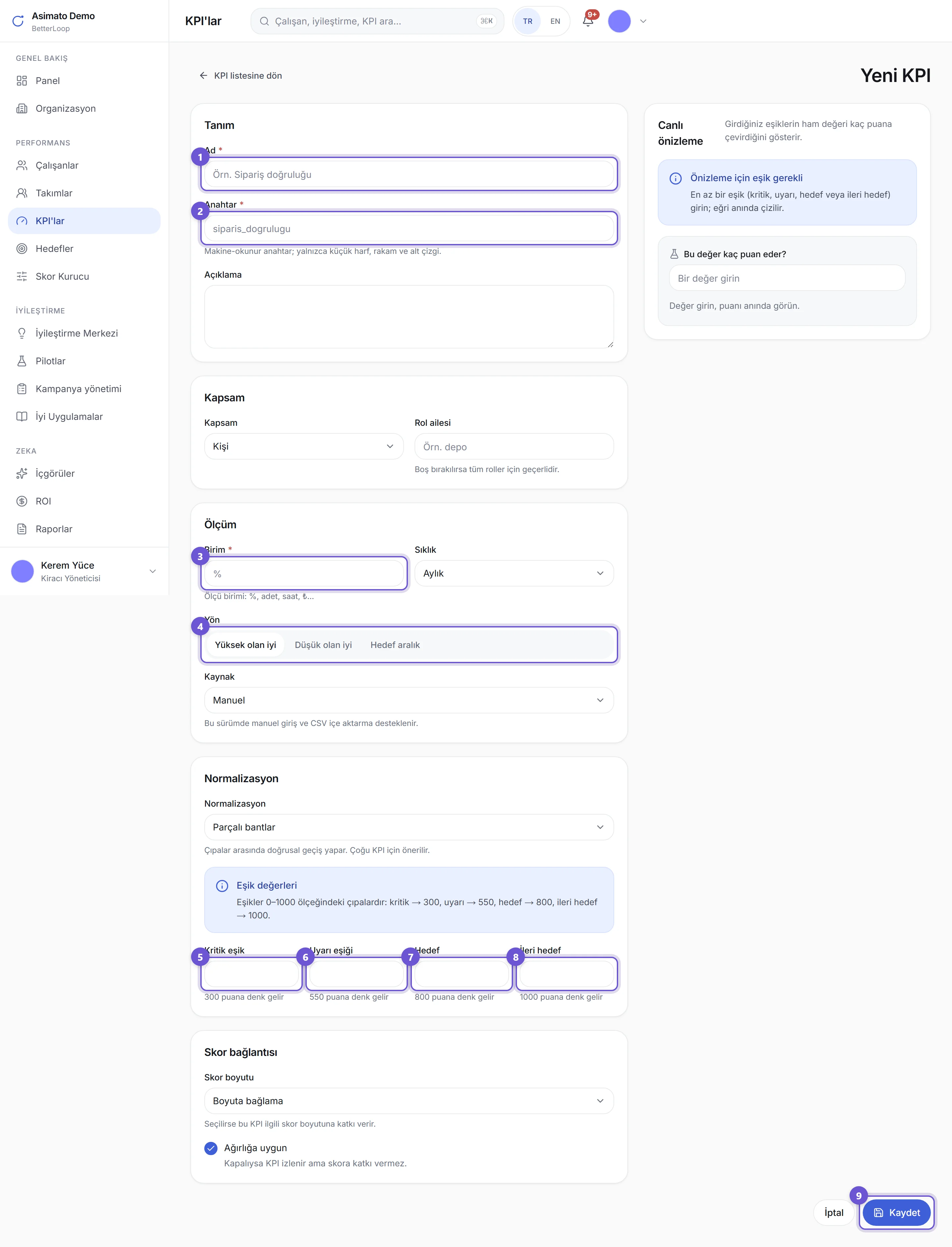
- Ad. Herkesin anlayacağı bir isim yazın: “Fire Oranı”, “Zamanında Teslim Oranı”. Kısaltma kullanmayın.
-
Anahtar. Siz adı yazarken kendiliğinden dolar
(“Fire Oranı” →
fire_orani). Buna dokunmanıza gerek yok. -
Birim. Neyle ölçüyorsunuz?
%,adet,saat,dk,₺,puan… - Yön. “Yüksek olan iyi”, “Düşük olan iyi” ya da “Hedef aralık”. Bir önceki başlıkta anlattığımız seçim.
- Kritik eşik. Alarm seviyesi. 300 puana denk gelir.
- Uyarı eşiği. Dikkat seviyesi. 550 puana denk gelir.
- Hedef. Sözünü verdiğiniz seviye. 800 puana denk gelir.
- İleri hedef. Olağanüstü seviye. 1000 puana denk gelir.
- Kaydet. KPI artık kurumun listesinde.
Formdaki diğer alanlar ne işe yarar?
| Alan | Ne yapar | Ne seçmeli |
|---|---|---|
| Açıklama | KPI’nın tam tanımı. “Fire ne sayılır?” tartışmasını burada bitirin. | Bir iki cümle yazın. Sonra herkes size teşekkür eder. |
| Kapsam | Bu sayı kimin için ölçülüyor? | Kişi, Takım, Departman, Lokasyon, Şirket ya da Kurum. |
| Rol ailesi | KPI’yı yalnızca belli bir işi yapanlara bağlar. | Boş bırakırsanız herkes için geçerli olur. |
| Sıklık | Ne kadar sürede bir ölçülüyor? | Günlük, Haftalık, Aylık, Çeyreklik, Yıllık. |
| Kaynak | Sayı sisteme nereden girecek? | Bir sonraki başlıkta anlatılıyor. |
| Normalizasyon | Eşiklerin puana nasıl çevrileceğini seçer. Adı korkutucu ama anlamı basit: “iki eşik arasını nasıl bölelim?” | Hazır gelen “Parçalı bantlar” seçeneğine dokunmayın. Bu bölümde anlatılan her şey o seçeneğe göredir. |
| Skor boyutu | Bu KPI, BetterScore’un hangi alanını besleyecek? | En sondaki başlıkta anlatılıyor. |
| Ağırlığa uygun | İşareti kaldırırsanız KPI izlenir ama skora hiç karışmaz. | Yeni bir ölçümü denerken işareti kaldırmak akıllıcadır. |
Kaydetmeden önce: canlı önizleme
Formun sağ tarafında bir grafik var. Siz eşikleri yazdıkça bu grafik anında çizilir ve “hangi değer kaç puan eder” sorusunu gözünüzün önüne serer. Aşağıda gerçek bir örnek görüyorsunuz: Toplama Hata Oranı. Depoda yanlış ürün veya yanlış miktar toplanan sipariş satırlarının oranı, ve tabii ki düşük olan iyi.
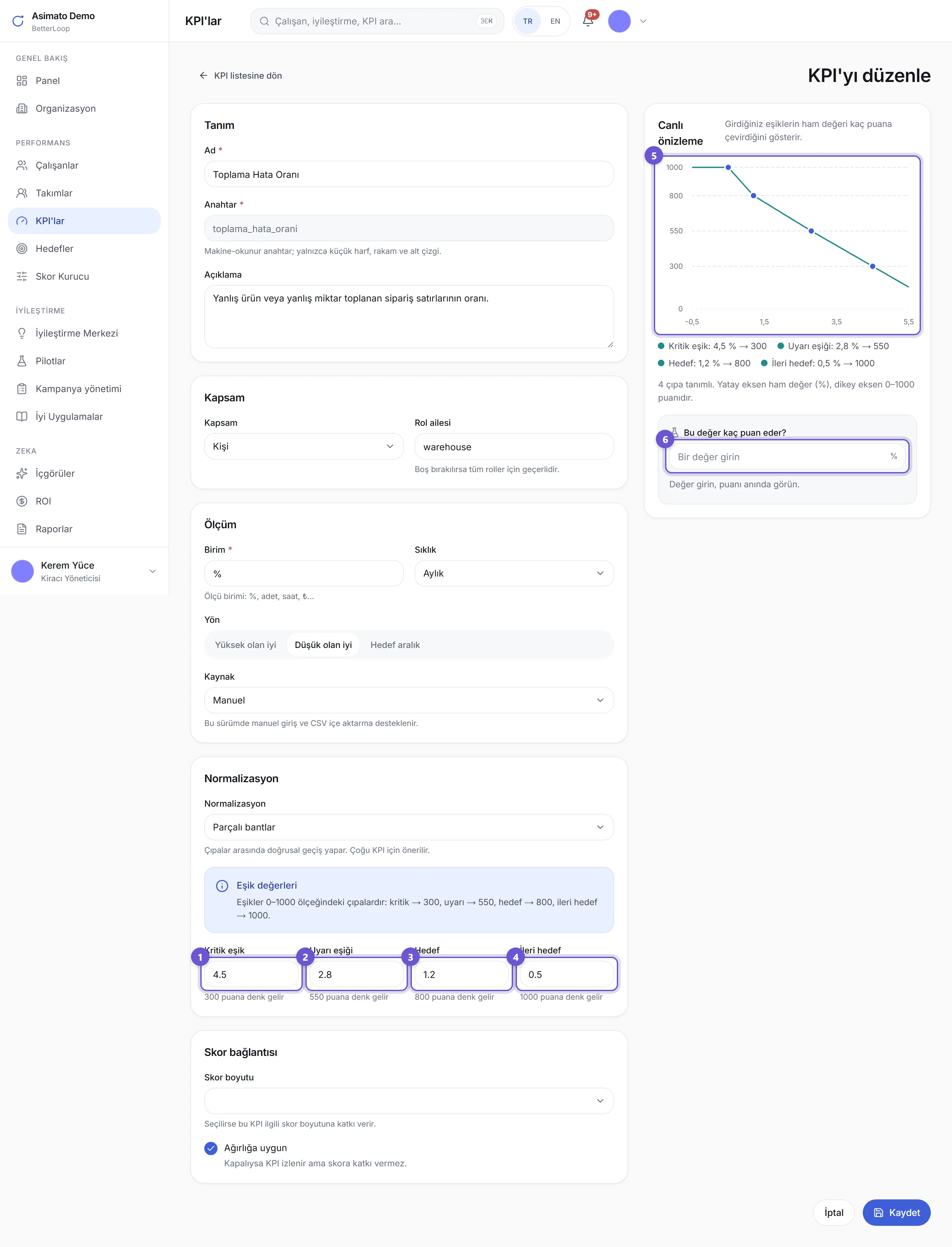
- Kritik eşik %4,5. Hata bu seviyeye çıkarsa 300 puan.
- Uyarı eşiği %2,8. 550 puan.
- Hedef %1,2. 800 puan. Hedefin tam tutturulduğu nokta.
- İleri hedef %0,5. 1000 puan. Depo mükemmel çalışıyor.
- Eğri. Aşağı doğru inen çizgi, “hata arttıkça puan düşüyor” demektir. Yön yanlış seçilseydi çizgi ters yöne bakardı; hatayı burada yakalarsınız.
- “Bu değer kaç puan eder?” Deneme kutusu. Buraya 2 yazarsanız anında 675 puan yazdığını görürsünüz. Kaydetmeden önce iki üç değeri deneyin.
Kaydet’e basmadan önce deneme kutusuna geçen ayın gerçek değerini yazın. Çıkan puan size mantıklı geliyorsa eşikleriniz doğrudur. Gelmiyorsa eşikleri düzeltin — sonradan değiştirmek herkesin puanını değiştirir.
Ölçüm verisi nereden gelir?
KPI’yı kurmak, boş bir kap hazırlamaktır. Kabın dolması için her dönem bir sayı girilmesi gerekir. Bunun iki yolu vardır.
1. Elle giriş — tek tek
KPI listesinde ilgili satırın sağındaki Değer gir düğmesine basın. Açılan pencerede ölçümü kaydedersiniz.
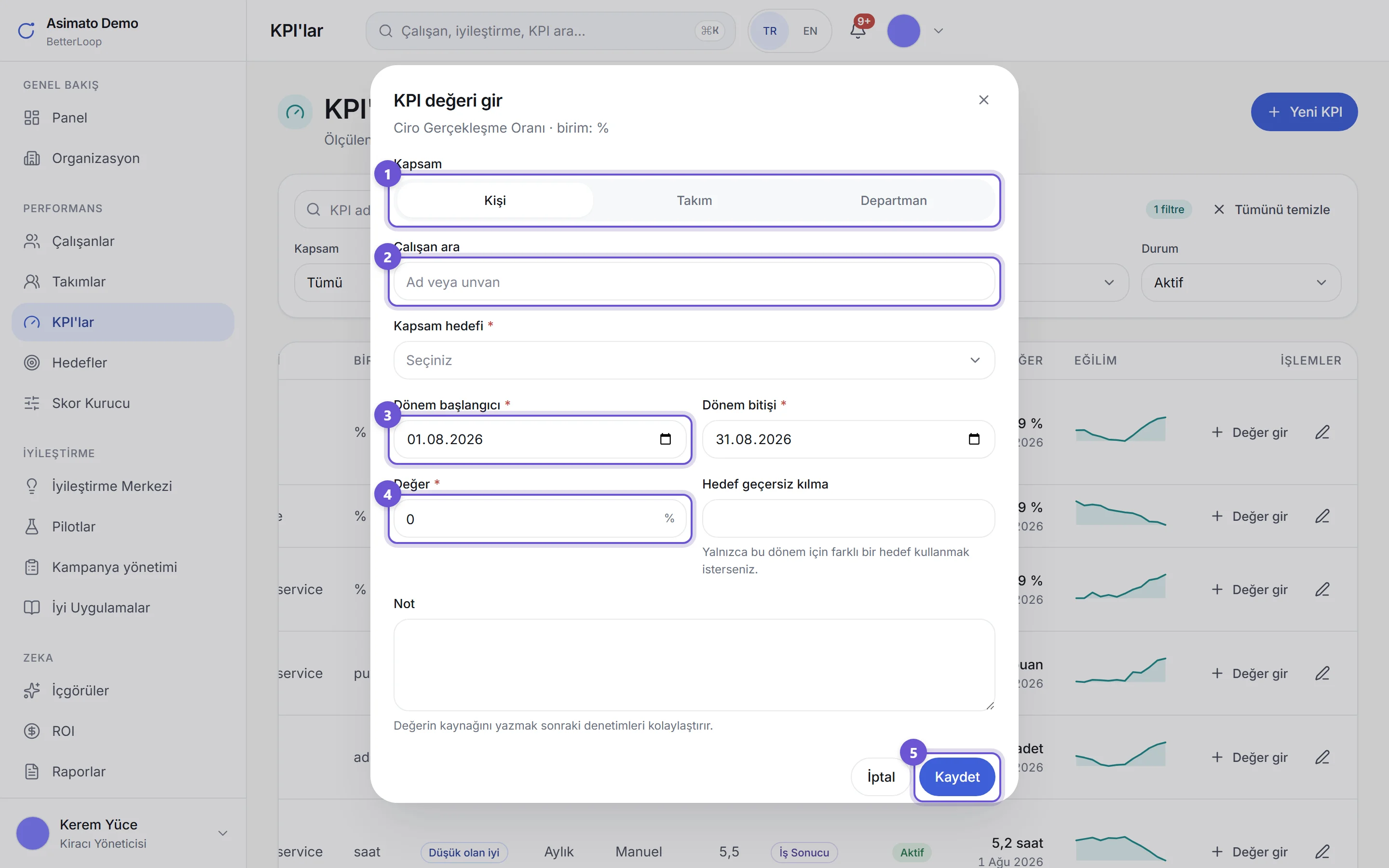
- Kimin ölçümü? Kişi, Takım veya Departman. Bu sayı tek bir çalışana mı ait, yoksa bütün ekibe mi — burada seçilir.
- Çalışan ara. “Kişi” seçtiyseniz adını yazıp listeden seçin.
- Dönem. Ölçümün hangi aya ait olduğu. Aylık bir KPI’da başlangıç ayın 1’i, bitiş ayın son günüdür.
-
Değer. Ölçülen sayı. Fire oranı için
3,2gibi. - Kaydet. Puan anında hesaplanır ve çalışanın ekranında görünür.
Pencerenin altındaki Not alanına sayının nereden geldiğini yazın: “Ağustos üretim raporu, sayfa 3”. Altı ay sonra “bu rakam nereden çıkmış?” diye soran olduğunda hayatınızı kurtarır.
2. Dosya yükleme — toplu
Yüzlerce satırı tek tek girmek işkencedir. Sol menüdeki İçe Aktarma sayfasından Excel ya da CSV dosyasını bir kerede yükleyebilirsiniz.
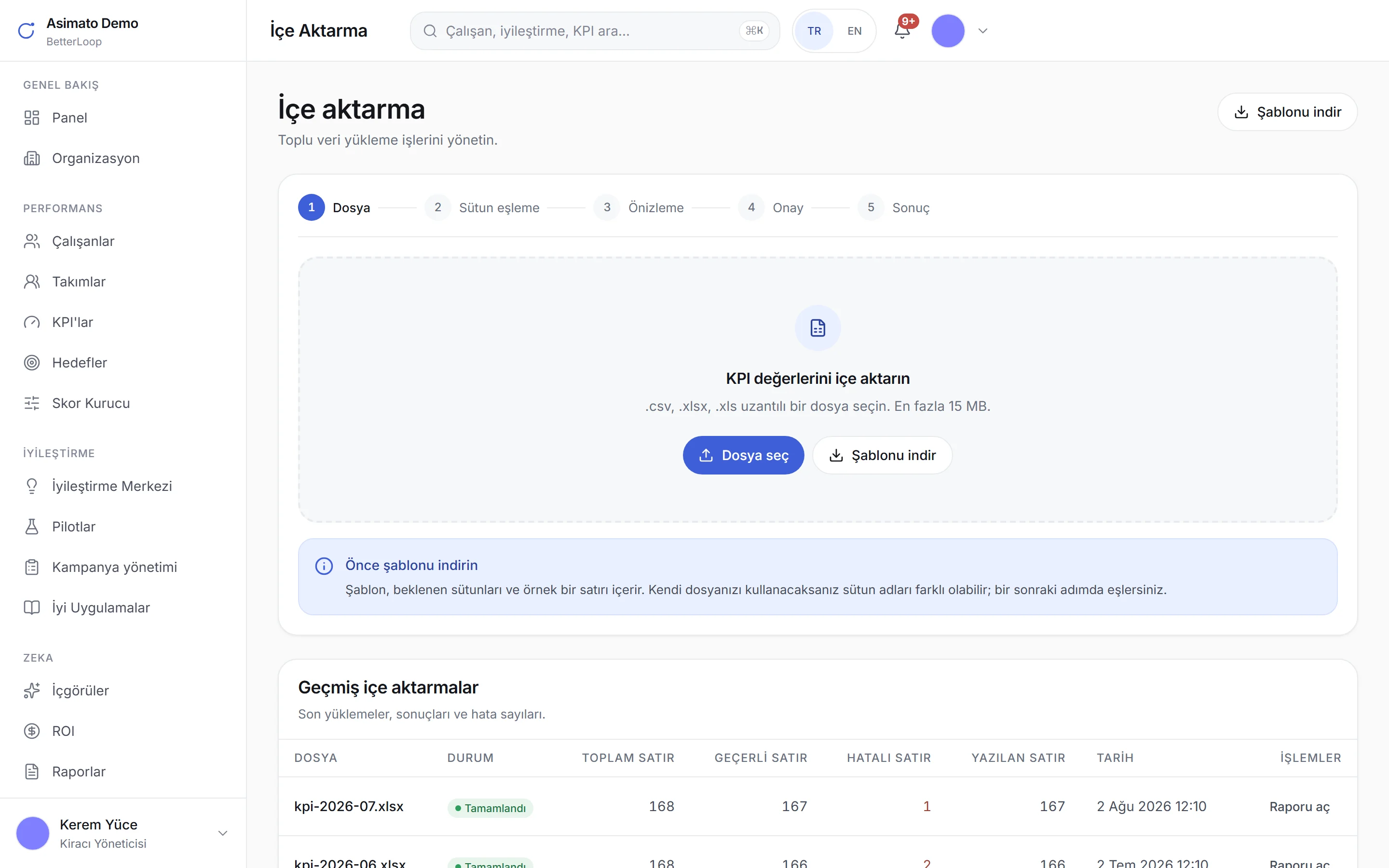
- Önce şablonu indirin. Sağ üstteki “Şablonu indir” düğmesine basın. Hangi sütunların beklendiğini ve örnek bir satırı gösterir.
-
Dosyanızı seçin.
.csv,.xlsxveya.xlsolabilir. En fazla 15 MB. - Sütunları eşleyin. Kendi dosyanızdaki sütun adları farklı olabilir; bu adımda hangisinin ne olduğunu siz söylersiniz.
- Önizlemeye bakın. Sistem kaç satırın geçerli, kaç satırın hatalı olduğunu yükleme yapmadan önce gösterir.
- Onaylayın. Sonuç ekranında kaç satırın yazıldığını görürsünüz. Geçmiş yüklemeler aşağıdaki tabloda saklanır.
KPI formundaki “Kaynak” listesinde API, ERP, CRM ve WMS seçenekleri de görünür. Bunlar, kurumunuzdaki başka programlarla otomatik bağlantı kurma seçenekleridir.
Şu anki sürümde yanlarında “yakında” yazar ve seçilemezler. Bugün yalnızca elle giriş ve dosya yükleme çalışır.
Her ayın ilk haftası için takviminize tekrarlayan bir hatırlatma koyun: “KPI değerlerini gir.” Girilmeyen ölçüm, kurulmamış KPI kadar işe yaramaz.
KPI’lar BetterScore’unuza nasıl yansır?
BetterScore altı ayrı alandan oluşur: İş Sonucu, Kalite, İyileştirme, Hedefler, Takım Katkısı ve Gelişim. Her alanın toplam içinde bir ağırlığı vardır.
KPI kurarken seçtiğiniz Skor boyutu, o KPI’nın hangi alanı besleyeceğini belirler. Örnek kurumdaki KPI’ların hepsi İş Sonucu ya da Kalite alanına bağlıdır — çünkü bunlar işin çıktısını ve işin düzgünlüğünü ölçer.
Varsayılan ağırlıklar şöyledir (kurumunuz bunları değiştirmiş olabilir). Ağırlığın ne anlama geldiğini ve gerçek bir ekranda nasıl göründüğünü BetterScore bölümündeki “Ağırlık ne demek?” başlığında bulabilirsiniz.
| Alan | Ağırlığı | Ne ölçer |
|---|---|---|
| İş Sonucu | %30 | İşin çıktısı: ciro, üretim, teslim, satış |
| Kalite | %20 | İşin düzgünlüğü: hata, fire, doğruluk |
| İyileştirme | %20 | Getirdiğiniz öneriler ve hayata geçenler |
| Hedefler | %15 | Size verilen hedeflerin tutması |
| Takım Katkısı | %10 | Ekibe verdiğiniz destek |
| Gelişim | %5 | Eğitim ve yetkinlik gelişiminiz |
Çalışan bunu nerede görür?
Çalışan alanında sol menüden KPI’larım sayfasını açar. Kendisine atanmış her gösterge burada bir kart olarak durur.
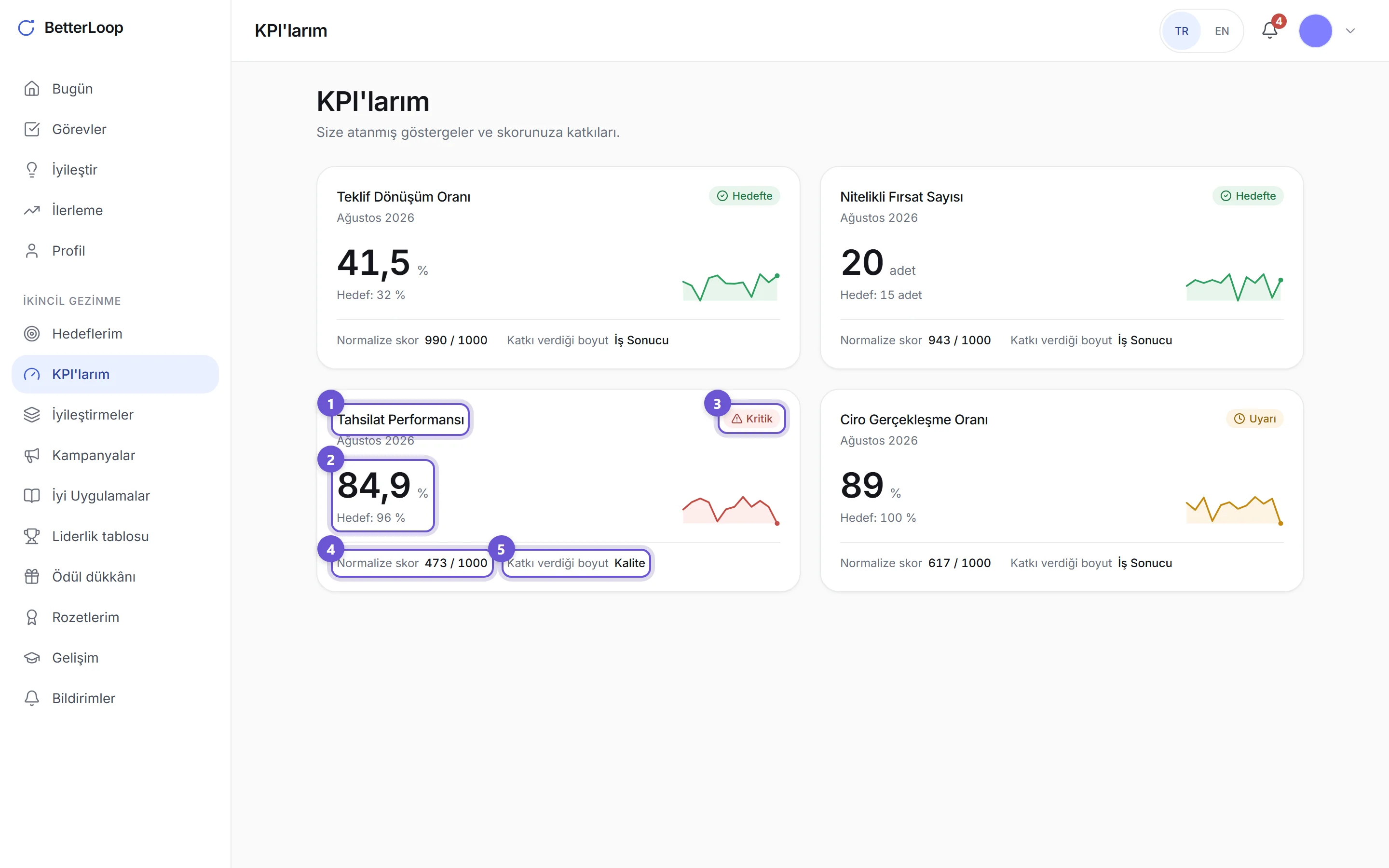
- KPI adı ve dönemi. Hangi gösterge, hangi ay.
- Ölçülen değer ve hedef. Bu örnekte tahsilat %84,9 çıkmış, hedef ise %96.
- Durum. yazıyor, çünkü aldığı puan 550’nin altında.
-
Puanı: 1000 üzerinden 473. Bu KPI’nın eşikleri kritik %78 ·
uyarı %88 · hedef %96 · ileri hedef %99. Gerçekleşen %84,9 değeri kritik
ile uyarı arasına düştüğü için puan 473 çıkmış.
Ekranda bu satırın adı “Normalize skor” yazar. Anlamı: “1000 üzerinden puanınız”. - Katkı verdiği alan. Kalite. Yani bu 473 puan, BetterScore’un Kalite alanına girer.
Aynı ekrandaki diğer üç kart da aynı mantıkla okunur: Teklif Dönüşüm Oranı %41,5 → 990 puan, Nitelikli Fırsat Sayısı 20 adet → 943 puan, Ciro Gerçekleşme Oranı %89 → 617 puan. Üçü de İş Sonucu alanını besler.
Puan skora nasıl dönüşür?
İki basamaklı, ama korkulacak bir şey yok. Önce aynı alandaki KPI’ların puanı birleştirilir. Sonra alanın ağırlığı uygulanır.
Diyelim İş Sonucu alanında iki KPI’nız var ve ikisi eşit ağırlıklı. Biri 900, biri 700 puan aldı.
İş Sonucu alanınız: (900 + 700) ÷ 2 = 800 puan.
İş Sonucu’nun ağırlığı %30 olduğuna göre BetterScore’unuza katkısı: 800 × 30 ÷ 100 = 240 puan.
Ölçüm girilmezse sıfır mı alırım?
Hayır. Kesinlikle hayır.
Bu, ürünün en önemli kuralıdır. Bir dönem için ölçüm girilmediyse o KPI hesaba hiç katılmaz. Sıfır sayılmaz. Aynı alandaki diğer KPI’ların payı büyür ve alan puanı onlardan hesaplanır.
Çünkü ölçülmemiş olmak kötü performans değildir. Verinin girilmemesi çoğu zaman çalışanın elinde bile değildir. Ölçülmemiş bir alan sizi cezalandırmaz.
Bu kuralın skorun tamamında nasıl işlediğini Ölçülmemiş alan sizi cezalandırmaz başlığında, gerçek bir ekran görüntüsüyle birlikte anlattık.
Skora hiç karışmayan KPI’lar da vardır. İki durumda olur:
- KPI kurulurken “Skor boyutu” boş bırakılmışsa. Kartta “Skora katkı vermiyor” yazar.
- “Ağırlığa uygun” işareti kaldırılmışsa. Gösterge ölçülür ve izlenir ama puanınıza dokunmaz.
Her iki durumda da kartın üstüne tıkladığınızda açılan pencere size şunu yazar: “Bu KPI izleme amaçlıdır; BetterScore hesabına katılmaz.”
Çalışansanız: KPI’larım sayfasını açın, en düşük puanlı kartın üstüne tıklayın. Açılan pencerenin en altında “Bu KPI skoruma nasıl yansıyor?” kutusu, o göstergenin hangi alana girdiğini size yazar.
Yöneticiyseniz: Kurduğunuz her KPI’da “Skor boyutu” alanını mutlaka doldurun. Boş bırakılan KPI ölçülür ama kimsenin skoruna dokunmaz.
Bir sayfalık özet
- KPI, işin iyi gidip gitmediğini gösteren sayıdır.
- Her KPI dört eşikle tanımlanır: kritik, uyarı, hedef, ileri hedef.
- Bu dört eşik sabit dört puana bağlıdır: 300 · 550 · 800 · 1000.
- Hedefe ulaşmak 800 puandır. 1000, hedefi açık ara aşmak içindir.
- Ara değerler iki eşik arasında eşit bölünür. %5’in ve %3’ün ortası olan %4, 550 ile 800’ün ortası olan 675 puandır.
- Yön, sayının artmasının mı azalmasının mı iyi olduğunu söyler.
- Veri iki yolla girer: elle ya da dosya yükleyerek.
- Her KPI, BetterScore’un bir alanını besler; o alanın ağırlığı kadar etki eder.
- Ölçülmemiş KPI sıfır sayılmaz, hesaptan çıkarılır.
Kazanç (ROI)
Bir iyileştirmenin para karşılığı nasıl bulunur; “tahmini” ile “doğrulanmış” farkı.
Bir öneri hayata geçti. Peki bu iş şirkete ne kazandırdı? BetterLoop bu soruya lafla değil, rakamla cevap verir. Bu bölümde kazancın nasıl bulunduğunu, sayıları nereye yazacağınızı ve ROI panosundaki her kutunun ne anlama geldiğini adım adım göreceksiniz.
ROI ne demek?
ROI, İngilizce bir kısaltmadır. Türkçesi “yatırımın geri dönüşü”dür. Günlük dilde karşılığı çok daha basit:
BetterLoop bu soruyu her iyileştirme için tek tek sorar ve cevabı Türk lirası olarak yazar. Böylece “güzel bir fikirdi” demekle yetinmezsiniz; “bu fikir bize yılda 144.000 lira kazandırdı” diyebilirsiniz.
Depo ekibi, sevkiyat rampasında araçların boşuna beklemesini önleyen bir düzen kurdu. Kimse yeni makine almadı, kimse fazla mesai yapmadı. Ama her ay 40 saat insan zamanı boşa gitmekten kurtuldu. İşte ROI, o 40 saatin para karşılığını bulup önerinin altına yazar.
Kazanç hesabı BetterLoop’ta “etki kaydı” denilen bir form üzerinden girilir. Bir iyileştirmenin altına eklenir ve o iyileştirmeye ömür boyu bağlı kalır.
Ne yapacaksınız: Aşağıdaki formülü bir kere okuyun. Sadece dört kutudan oluşuyor ve hepsini siz dolduruyorsunuz.
Kazanç nasıl hesaplanıyor? Formül
BetterLoop kazancı şöyle bulur:
Üç parça var. Üçünü birden doldurmak zorunda değilsiniz; hangisi sizin işinize uyuyorsa onu yazarsınız, gerisini boş bırakırsınız. Boş bıraktığınız kutu sıfır sayılmaz, hesaba hiç girmez.
a) Kazanılan saat
İyileştirme sayesinde artık harcanmayan insan zamanıdır. “Her ay 40 saat elle veri girişi ortadan kalktı” cümlesindeki 40 saat, tam olarak budur.
Saat kazancı şöyle şeylerden çıkar:
- Elle yapılan bir işin ortadan kalkması
- Beklemenin, aramanın, evrak taşımanın kısalması
- Aynı hatayı ikinci kez düzeltmek zorunda kalmamak
b) Saatlik maliyet
O işi yapan kişinin şirkete bir saatlik maliyetidir. Saat ücreti değil, şirkete olan toplam maliyettir; ama pratikte yaklaşık bir rakam yeterlidir.
Bu kutuyu boş bırakırsanız BetterLoop sırayla şuna bakar:
- Öneriyi gönderen çalışanın kartında yazan saatlik maliyet
- O da yoksa varsayılan değer: saatte 250 ₺
Varsayılan 250 ₺ kimseyi mağdur etmesin diye ihtiyatlı seçilmiş bir rakamdır. Gerçek maliyeti biliyorsanız yazın; hesap daha doğru olur ve doğrulama aşamasında kimse “bu sayı nereden çıktı?” diye sormaz.
c) Doğrudan tasarruf
Zamandan gelmeyen, cepten çıkmayan para. “Artık şu malzemeyi almıyoruz”, “şu aboneliği iptal ettik”, “hurdaya giden parça sayısı düştü” gibi.
Formda bu kutunun adı “Finansal değer”dir. Saatten gelen kazancı buraya tekrar yazmayın — o zaten ilk iki kutudan hesaplanıyor. Buraya sadece saatle ilgisi olmayan tasarrufu yazın.
d) Ciro etkisi
İyileştirme sayesinde şirkete giren ek para. “Teslimat hızlandı, yeni müşteri geldi”, “eskiden kaçırdığımız siparişleri artık alıyoruz” gibi. Formda adı “Gelir etkisi”dir.
“Kazanılan süre (saat)” kutusuna aylık saati değil, ölçüm döneminin tamamındaki saati yazın.
Örnek: 3 ay ölçüm yaptınız ve ayda 40 saat kazanıyorsunuz. Bu kutuya 120 yazacaksınız (3 × 40). Yıllığa çevirmeyi BetterLoop zaten kendisi yapar; siz bir de elinizle 12 ile çarparsanız sayı olduğundan 12 kat büyük çıkar.
Ne yapacaksınız: Kendi iyileştirmeniz için bu dört kutuyu bir kâğıda yazıp doldurmayı deneyin. Formu açmadan önce rakamları hazır etmek işinizi çok kolaylaştırır.
Neden 12 aya çevriliyor?
Bir ölçüm 3 ay sürer, başka biri 6 ay. İkisini yan yana koyup “hangisi daha çok kazandırdı?” demek mümkün değildir; süreleri farklı olduğu için sayılar farklı ölçekte olur.
Bu yüzden BetterLoop her kazancı bir yıllık karşılığına çevirir. Böylece bütün iyileştirmeler aynı ölçeğe gelir ve adil kıyaslanır.
3 aylık bir ölçümde 120 saat kazandınız. Saatlik maliyet 250 ₺.
120 saat × 250 ₺ = 30.000 ₺ (3 ayda)
3 ay bir yılın dörtte biridir → 30.000 ₺ × 4 =
120.000 ₺ (yıllık)
Panoda bu iyileştirmenin altında 120.000 ₺ görürsünüz.
Çevirmeyi siz yapmazsınız. Formdaki “Değerlendirme dönemi (ay)” kutusuna ölçümün kaç ay sürdüğünü yazmanız yeterlidir. Gerisini BetterLoop halleder.
| Ölçüm kaç ay sürdü? | Kaç ile çarpılır? | Örnek: dönem içi 30.000 ₺ ise yıllık |
|---|---|---|
| 1 ay | 12 | 360.000 ₺ |
| 3 ay | 4 | 120.000 ₺ |
| 6 ay | 2 | 60.000 ₺ |
| 12 ay | 1 (çarpma yok) | 30.000 ₺ |
Form açıldığında bu kutuda hazır olarak 12 yazar. 12 ay, “zaten bir yıllık rakam giriyorum” demektir ve hiçbir çevirme yapılmaz. Ölçümünüz daha kısaysa buradaki sayıyı mutlaka değiştirin.
Ne yapacaksınız: Formu doldurmadan önce şunu bir kere söyleyin: “Ben kaç aylık bir ölçümün sonucunu giriyorum?” Cevabınız “Değerlendirme dönemi (ay)” kutusuna yazılacak sayıdır.
Sayıları nereye giriyorsunuz?
Kazanç kaydı İyileştirme Merkezinden girilir. İlgili iyileştirmeyi açar, “Etki ekle” düğmesine basarsınız. Karşınıza aşağıdaki form gelir.
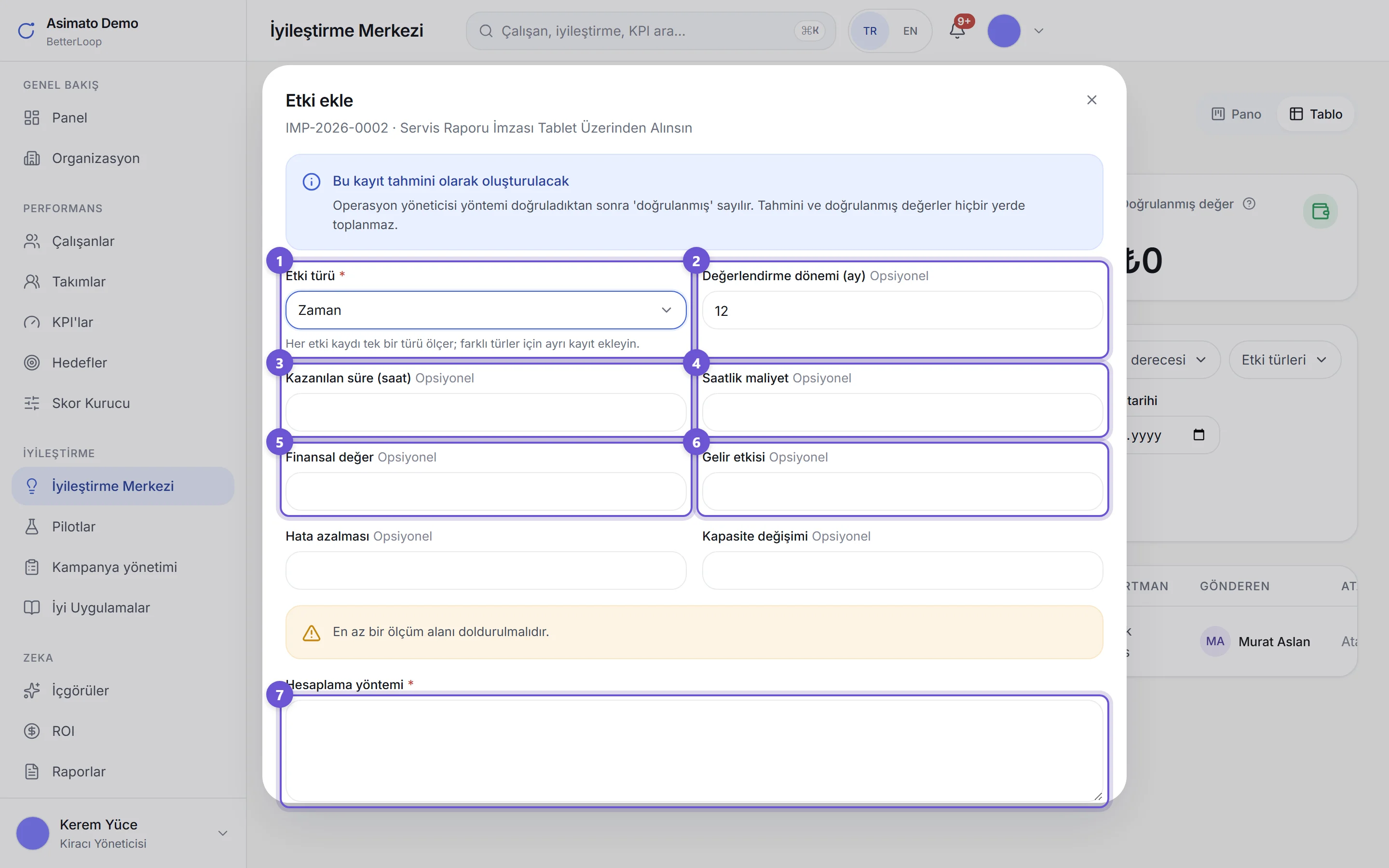
- Etki türü. Kazancın niteliğini seçersiniz: Zaman, Maliyet, Kalite, Kapasite, Gelir, İş güvenliği, Müşteri memnuniyeti, Çalışan deneyimi. Her kayıt tek bir türü ölçer. İki farklı türde kazanç varsa iki ayrı kayıt açın.
- Değerlendirme dönemi (ay). Ölçüm kaç ay sürdü? Hazır gelen değer 12’dir. 3 aylık bir pilot ölçtüyseniz buraya 3 yazın.
- Kazanılan süre (saat). Ölçüm döneminin tamamında kazanılan saat. 3 ay boyunca her ay 40 saat kazandıysanız buraya 120 yazarsınız.
- Saatlik maliyet. Bir saatin şirkete maliyeti. Boş bırakırsanız 250 ₺ kullanılır.
- Finansal değer. Doğrudan tasarruf. Yani saatten gelmeyen, doğrudan cepte kalan para. Yoksa boş bırakın.
- Gelir etkisi. Ciroya eklenen para. Yoksa boş bırakın.
- Hesaplama yöntemi. zorunlu Bu sayıya nasıl ulaştığınızı kendi cümlelerinizle yazın. En az 20 karakter ister. Bu alan olmadan kayıt kaydedilmez.
Çünkü bu sayıyı ileride biri sorgulayacak. Yöntemi yazmadığınız bir kazanç doğrulanamaz ve panoya asla girmez.
İyi bir örnek: “Satır başına 5,4 dakika kazanç × ayda ortalama 1.530 sipariş satırı ≈ ayda 138 saat.”
Kötü bir örnek: “Ciddi zaman kazandık.”
Saat ve saatlik maliyeti yazdığınız anda formda bir önizleme kutusu belirir ve “şu kadar saat × şu kadar lira = şu kadar” diye sonucu gösterir. Ölçüm dönemi 12 ay değilse “yıllıklandırıldı” notunu da yazar. Kaydetmeden önce bu satırı okuyun; beklediğiniz rakam değilse bir kutuyu yanlış doldurmuşsunuz demektir.
Formun altındaki düğmenin adı “Tahmini olarak kaydet”tir. Bu tesadüf değil — bir sonraki başlıkta niçin böyle olduğunu anlatıyoruz.
Ne yapacaksınız: Rakamlarınız hazırsa İyileştirme Merkezi’nde kaydınızı açın, “Etki ekle” deyin ve yukarıdaki yedi kutuyu sırayla doldurun.
“Tahmini” ile “Doğrulanmış” farkı
Bu, ROI’nin en önemli kuralıdır. Anlarsanız gerisi kolay.
Tahmini = bir kişinin beyanı. “Bence bu iş bize yılda 144.000 lira kazandırıyor.” Samimi olabilir, doğru da olabilir; ama kimse kontrol etmemiştir.
Doğrulanmış = ölçülmüş ve yetkili biri tarafından onaylanmış rakam. Yöntemi okunmuş, sayısı kontrol edilmiş, altına imza atılmıştır.
| Doğrulanmış | ||
|---|---|---|
| Sayıyı kim söyledi? | Kaydı giren kişi | Yine aynı kişi — ama bağımsız biri kontrol edip onayladı |
| Panoda nerede durur? | “TAHMİNİ” başlığı altında, kehribar renkli | “DOĞRULANMIŞ” başlığı altında, yeşil |
| Şirket raporunda kullanılır mı? | Hayır. Bir beklentidir, gerçekleşmiş kazanç değildir. | Evet. Ürünün en çok güvenilen sayısıdır. |
| Ödül tetikler mi? | Hayır | Evet |
BetterLoop hiçbir ekranda tahmini ve doğrulanmış tutarı tek bir sayıda birleştirmez. Panoda bile ayrı kutularda, ayrı renkte dururlar. Bu bilinçli bir tercihtir: iki sayıyı toplamak, henüz kanıtlanmamış bir kazancı kanıtlanmış gibi göstermek olurdu.
Bir kayıt hangi aşamalardan geçer?
- Kayıt her zaman burada doğar. Başka türlü doğması mümkün değildir.
- Doğrulama bekliyor Departman sorumlusu kaydı doğrulama sırasına gönderir. Karar vermez, sadece sıraya koyar.
- Doğrulandı Yetkili kişi yöntemi okuyup onaylar. Sayı artık şirketin resmî kazancıdır.
- Ya da Reddedildi. Gerekçe yazmak zorunludur ve kaydı gönderen kişiye bildirim gider.
Kim doğrular?
Varsayılan olarak Operasyon Yöneticisi. Kurumunuz bunu Yetkiler ekranından değiştirebilir; orada “Etkiyi kim doğrular?” diye bir soru vardır ve cevabını siz seçersiniz. Bu yetkinin dar tutulması önerilir: doğrulanmış etki, ürünün en çok güvenilen sayısıdır. Yetki sorularının nasıl ayarlandığını Yönetici rehberindeki pozisyon ve yetki başlığında anlatıyoruz.
Öneriyi siz gönderdiyseniz, o önerinin kazancını siz onaylayamazsınız. Yetkiniz olsa bile düğme kapalı gelir ve nedeni ekranda yazar. Doğrulamayı bağımsız biri yapmak zorundadır.
Doğrulama ekranı
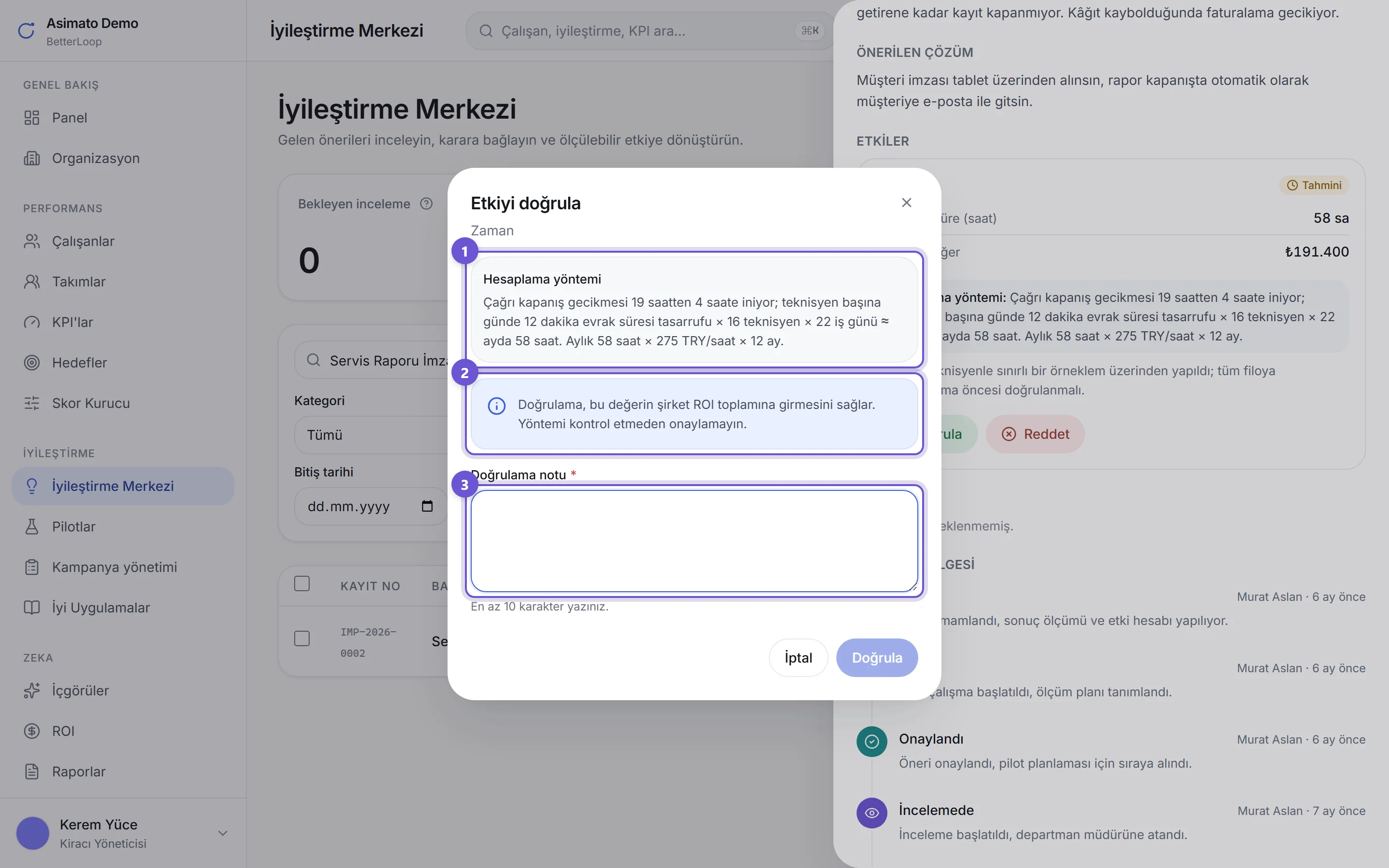
- Hesaplama yöntemi özeti. Kaydı giren kişinin yazdığı açıklama. Onaylamadan önce okumanız gereken tek şey budur: sayı buradan çıkıyor.
- Uyarı. “Doğrulama, bu değerin şirket ROI toplamına girmesini sağlar.” Yani bu düğmeye bastığınız anda rakam şirketin resmî kazancına ekleniyor.
- Doğrulama notu. zorunlu En az 10 karakter. Neyi kontrol ettiğinizi yazın; örneğin “Pilot raporundaki 3 aylık ölçümle karşılaştırıldı, tutarlı.” Bu not kalıcı olarak kaydedilir.
Doğrula dediğiniz anda üç şey olur: kayıt yeşile döner, öneriyi gönderen kişiye “Etkiniz doğrulandı” bildirimi gider ve ödül kuralları çalışır.
Doğrulanan her kazanç otomatik olarak Düşük / Orta / Yüksek diye sınıflanır. Orta olmak için yıllık kazancın 25.000 ₺'ye ya da kazanılan sürenin 100 saate ulaşması yeterlidir; Yüksek için 100.000 ₺ ya da 400 saat gerekir. Hata oranını %20 düşürmek de Orta, %50 düşürmek de Yüksek sayılır — yani kazancı paraya çevrilemeyen iyileştirmeler de görünür kalır. Hangi seviyeye ne ödül verileceğini kurumunuz belirler; hazır gelen puan ve BetterCoin karşılıklarını Hangi iş kaç puan getirir? tablosunda görebilirsiniz.
Ne yapacaksınız: Doğrulama yetkiniz varsa, önünüze gelen kaydın “Hesaplama yöntemi” satırını okumadan onaylamayın. Anlamadığınız bir sayı varsa reddedip gerekçe yazmak, yanlış onaylamaktan iyidir.
Baştan sona bir örnek
Şimdi hepsini birleştirelim. Depo departmanından Elif’in önerisini takip edelim.
Elif şunu yazar: “Sevkiyat rampasında araçlar sıra bilmediği için boşuna bekliyor. Rampa sırası ekranda görünsün.” Kayıt Gönderildi durumunda açılır.
Departman sorumlusu kaydı inceler ve onaylar. Kayıt Onaylandı olur.
3 aylık bir deneme başlatılır. Öncesi ve sonrası ölçülecektir. Kayıt Pilot durumuna geçer.
3 ay sonunda sayılar toplanır:
- Araç başına bekleme 25 dakika kısaldı → ayda 40 saat kazanç
- 3 aylık toplam: 120 saat
- Bu işi yapan ekibin saatlik maliyeti: 250 ₺
- Boşa çalışan araçların yakıtından 3 ayda 6.000 ₺ tasarruf
- Ciroya etkisi yok
Elif’in müdürü “Etki ekle” formunu şöyle doldurur:
| Etki türü | Zaman |
| Değerlendirme dönemi (ay) | 3 |
| Kazanılan süre (saat) | 120 |
| Saatlik maliyet | 250 |
| Finansal değer (doğrudan tasarruf) | 6.000 |
| Gelir etkisi | — (boş) |
| Hesaplama yöntemi | “Araç başına 25 dk bekleme azalması × ayda 389 sevkiyat aracı ≈ ayda 40 saat. Yakıt tasarrufu pompa fişlerinden alındı.” |
BetterLoop hesabı şöyle yapar:
30.000 ₺ + 6.000 ₺ = 36.000 ₺ (3 aylık)
36.000 ₺ × 4 = 144.000 ₺ (yıllık)
Panoda Tahmini Finansal Değer kutusuna 144.000 ₺ eklenir. Henüz kimse kontrol etmedi.
Operasyon Yöneticisi kaydı açar, hesaplama yöntemini pilot raporuyla karşılaştırır, tutarlı bulur ve notunu yazıp Doğrula der.
144.000 ₺ artık kehribar kutudan çıkar, Doğrulanmış Finansal Değer kutusuna geçer. 120 saat de Doğrulanmış Kazanılan Saat toplamına eklenir. Elif’e bildirim gider, ödül kuralları çalışır ve Elif’in BetterScore’undaki “İyileştirme” boyutu yeniden hesaplanır.
Bir kayıt “Doğrulama bekliyor” aşamasındayken ROI panosunun hiçbir kutusunda sayılmaz. Ne tahmini tarafta, ne doğrulanmış tarafta. Bu bilerek böyledir: karar verilmemiş bir sayı raporlanmaz. Bir tutarın panodan geçici olarak kaybolduğunu görürseniz sebebi büyük ihtimalle budur.
Ne yapacaksınız: Kendi departmanınızdan bitmiş bir işi seçin ve bu sekiz adımı kâğıt üzerinde tekrarlayın. Hangi adımda takıldığınız, sizin süreçte eksik olan halkayı gösterir.
ROI panosunu okumak
Sol menüde ZEKA başlığı altındaki ROI bağlantısına tıklayın. Bu ekranı görmek ayrı bir yetki ister. Menüde göremiyorsanız veya “yetkiniz yok” uyarısı alıyorsanız kurum yöneticinizden ROI görüntüleme yetkisi isteyin.
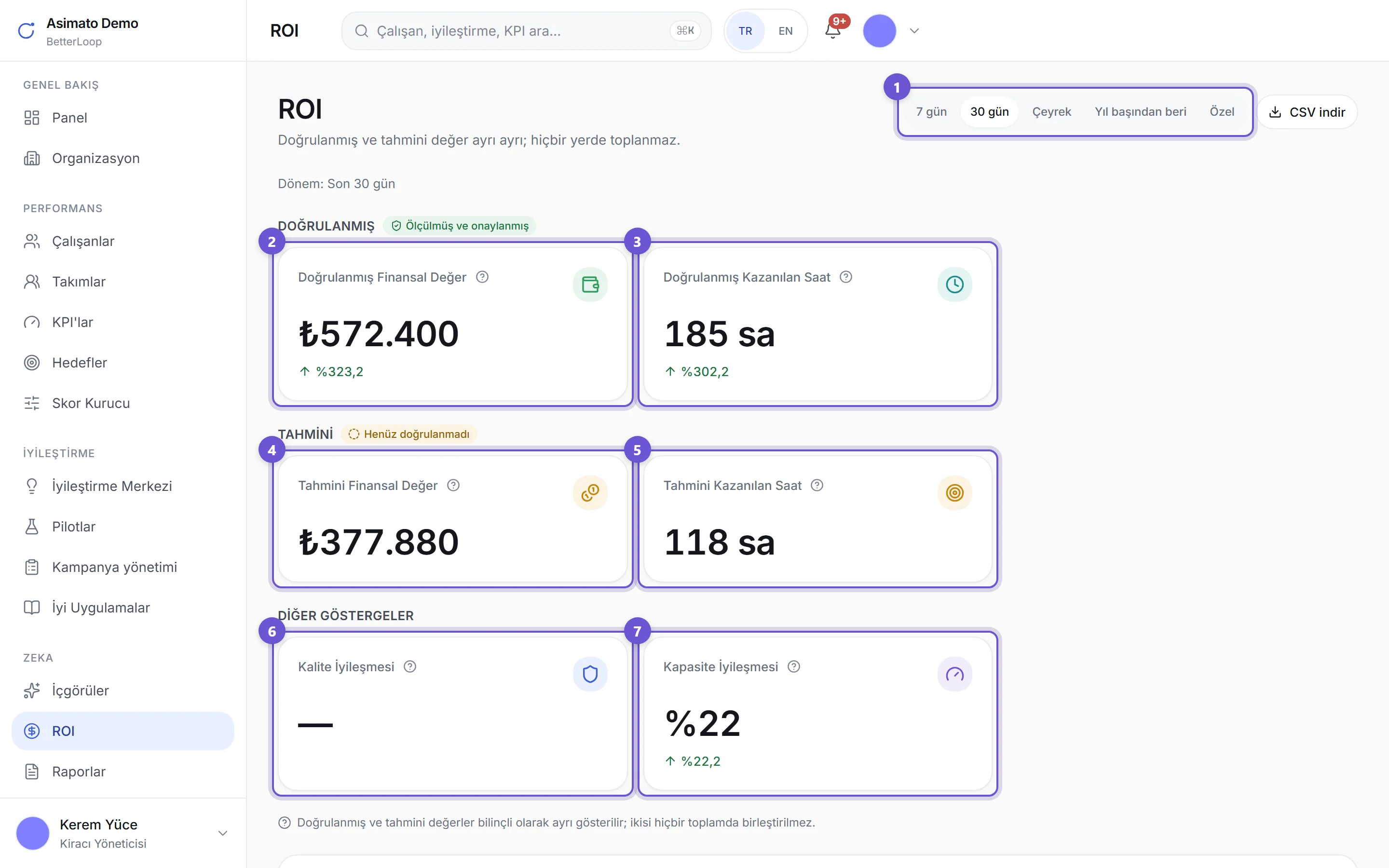
- Dönem seçici. 7 gün, 30 gün, Çeyrek, Yıl başından beri veya Özel. Hazır gelen seçim 30 gündür ve başlığın altında “Dönem: Son 30 gün” diye yazar. Yanındaki CSV indir düğmesiyle sayıları dosya olarak alabilirsiniz.
- Doğrulanmış Finansal Değer. Seçtiğiniz dönemde onaylanan kazançların toplamı. Örnekte 572.400 ₺. Altındaki “%323,2” bir önceki döneme göre farktır. Bu, şirketin gerçekleşmiş kazancıdır.
- Doğrulanmış Kazanılan Saat. Aynı kayıtlardaki saat toplamı: 185 saat. Parayla değil, insan zamanıyla konuşmak istediğinizde bu kutuyu kullanın.
- Tahmini Finansal Değer. Henüz kimsenin onaylamadığı beyanların toplamı: 377.880 ₺. Bu bir beklentidir. Yönetim raporunda “kazandık” diye sunulmaz; “doğrulanmayı bekleyen potansiyel” diye sunulur.
- Tahmini Kazanılan Saat. Doğrulanmamış saat toplamı: 118 saat.
- Kalite İyileşmesi. Doğrulanmış kayıtlardaki hata azalma yüzdelerinin ortalaması. Örnekte kısa çizgi (—) görünüyor; bu “sıfır” demek değil, bu dönemde hiç ölçülmedi demektir. Boş bırakılan alanlar ortalamayı aşağı çekmez.
- Kapasite İyileşmesi. Aynı kadroyla ne kadar fazla iş çıkarıldığının ortalaması: %22.
Kartların hemen altında şu cümle durur: “Doğrulanmış ve tahmini değerler bilinçli olarak ayrı gösterilir; ikisi hiçbir toplamda birleştirilmez.” Ekranda 572.400 ile 377.880’i toplayan bir yer aramayın — yoktur.
Sayfanın alt yarısı
Kartların altında iki bölüm daha vardır:
- Aylık seyir. Son 12 ayın grafiği. Yeşil çizgi doğrulanmış, kehribar çizgi tahmini kazançtır. İki çizgi asla toplanmaz. Dikkat: bu grafik her zaman son 12 ayı gösterir, yukarıda hangi dönemi seçmiş olursanız olun.
- Kırılımlar. Aynı sayıları Departman, Lokasyon, Kategori, Ay ve Etki tipine göre dağıtan tablo. “Hangi departman ne kazandırdı?” sorusunun cevabı buradadır. Örnek panoda Depo 501.840 ₺ doğrulanmış değer üretmiş, Yedek Parça’nın 114.480 ₺'si ise henüz tahmini durumda.
“Nasıl hesaplandı?” penceresi
Her kartın adının yanında küçük bir soru işareti vardır. Tıklayınca sağdan bir pencere açılır ve o sayının nasıl toplandığı yazar.
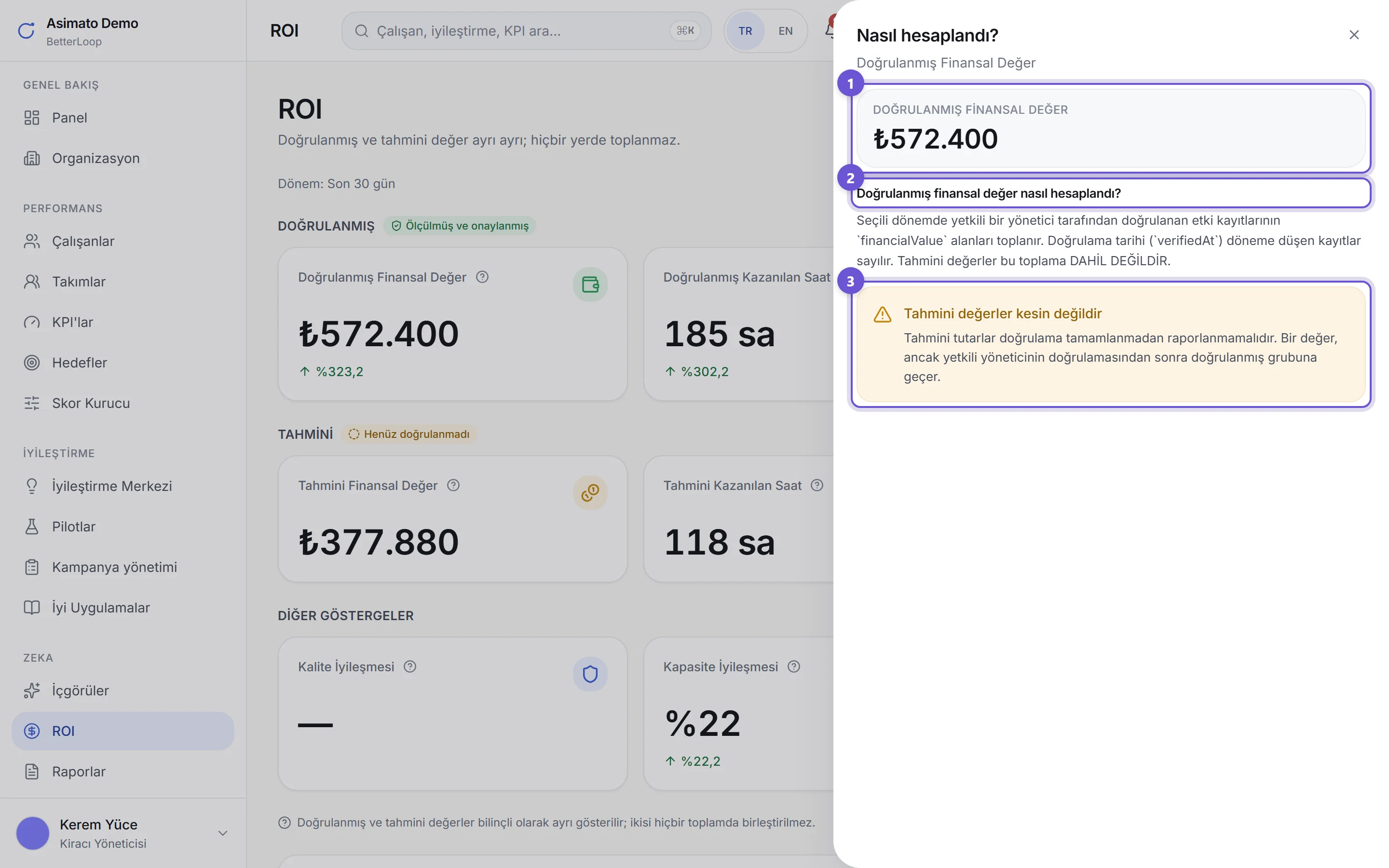
- Hangi sayıyı açıklıyor. Kartın adı ve o anki değeri tekrar yazılır, yanlış kartı okumayasınız diye.
- Hesabın anlatımı. Hangi kayıtların toplandığı, hangi tarihe bakıldığı ve neyin toplama dâhil edilmediği açıkça yazar.
- Tahmini değer uyarısı. “Tahmini tutarlar doğrulama tamamlanmadan raporlanmamalıdır.” Her açıklamanın sonunda tekrarlanır.
Bir rakamı yönetime sunacaksanız, önce o kartın soru işaretine tıklayıp açıklamayı okuyun. “Bu sayı nereden çıktı?” sorusuna otuz saniyede cevap verebilir hâle gelirsiniz.
Ne yapacaksınız: ROI panosunu açın, dönem seçiciyi “Yıl başından beri”ye alın ve iki soruyu cevaplayın: (1) Bu yıl doğrulanmış kazancımız ne kadar? (2) Tahmini kutusunda bekleyen ne kadar var? İkinci sayı büyükse, doğrulama sıranız tıkanmış demektir.
Bir sayfalık özet
- ROI = “bu iş bize ne kazandırdı?”
- Formül: (Kazanılan saat × Saatlik maliyet) + Doğrudan tasarruf + Ciro etkisi
- Saatlik maliyet yazmazsanız 250 ₺ kullanılır.
- Saat kutusuna dönemin tamamındaki saati yazın, aylık olanı değil.
- Sonuç her zaman yıllık karşılığa çevrilir.
- Her kayıt Tahmini doğar; ancak bağımsız biri onaylarsa Doğrulanmış olur.
- Tahmini ve doğrulanmış tutar hiçbir yerde toplanmaz.
- Kimse kendi önerisinin kazancını doğrulayamaz.
- Boş bıraktığınız ölçüm alanı sıfır sayılmaz, hesaba hiç girmez.
Öneriden ödüle
Günlük kullanım: öneri göndermek, XP, BetterCoin, rozetler ve ödül dükkânı.
Bu bölüm, BetterLoop’u her gün nasıl kullanacağınızı anlatır. Bir sıkıntıyı nasıl anlatırsınız, o anlattığınız şeye ne olur, karşılığında ne kazanırsınız ve kazandığınızla ne yaparsınız. Baştan sona okumanız 15 dakika sürer. Hiçbir teknik bilgi gerekmez.
Bir sıkıntıyı anlatırsınız → sorumlu inceler → onaylanırsa küçük bir denemeyle (pilot) sınanır → kazanç ölçülür ve doğrulanır → siz puan, rozet ve BetterCoin kazanırsınız → BetterCoin ile ödül alırsınız.
Bir öneri nasıl gönderilir
Sol menüdeki İyileştir düğmesi, sizi zorlayan bir şeyi anlatmanız içindir. Çözüm bulmuş olmanız gerekmez.
Şunları anlatabilirsiniz:
- Sizi yavaşlatan bir şey. Örnek: “Her teklif için depoyu telefonla arıyorum.”
- Tekrar eden bir hata. Örnek: “Etiketler yanlış rafa yapıştırılıyor.”
- Tehlikeli bulduğunuz bir durum. Örnek: “C koridorunda ışık yetersiz.”
- Aklınıza gelen bir fırsat. Örnek: “Şu formu tek sayfaya indirebiliriz.”
“Bu çok küçük, uğraştırmaya değmez” demeyin. Günde 5 dakika kaybettiren bir şey, 20 kişilik bir ekipte yılda 400 saat eder. Sistem bu hesabı sizin yerinize yapar.
Adım 1 — Anlat
İlk ekranda sizden tek bir şey isteniyor: yaşadığınızı kendi cümlelerinizle yazmak. Başlık, kategori, önem derecesi gibi şeyleri düşünmeyin; onları bir sonraki adımda birlikte dolduracaksınız.
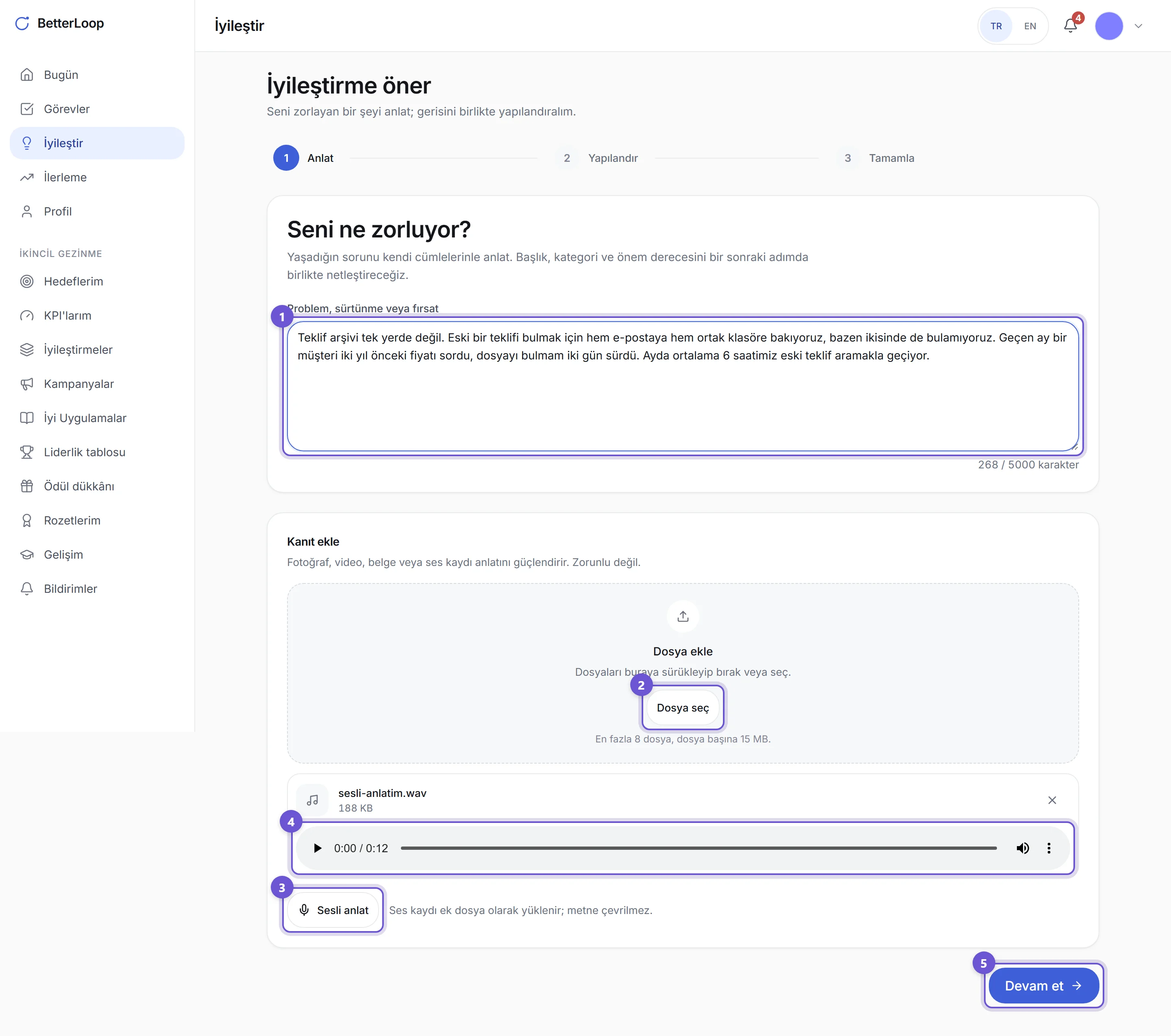
- Ne yaşadığınızı yazın. En az 10 karakter yazmanız gerekir, en fazla 5.000 karakter yazabilirsiniz. Düzgün cümle kurma kaygısı taşımayın.
- Kanıt ekleyin. Fotoğraf, video, belge, Excel veya PDF yükleyebilirsiniz. En fazla 8 dosya, her biri en fazla 15 MB.
- Ya da sesli anlatın. Yazmak zor geliyorsa “Sesli anlat” düğmesine basıp konuşun. Kaydınız ek dosya olarak yüklenir.
- Eklediğiniz sesi burada dinleyin. Ses ve video eklediğinizde, daha göndermeden önce sayfada bir oynatıcı çıkar. Yanlış kaydı seçtiyseniz hemen fark eder, çarpı işaretiyle kaldırırsınız.
- “Devam et” düğmesine basın. 10 karakterden az yazdıysanız bu düğme çalışmaz.
Ne oluyor? “Teklif hazırlarken güncel stoğu göremiyorum.”
Ne sıklıkla? “Neredeyse her teklifte, haftada 8–10 kez.”
Neye mal oluyor? “Her teklifte ortalama 20 dakika; geçen hafta
olmayan ürüne söz verdik.”
Üçüncüsü en önemlisidir. Sayı verdiğinizde öneriniz daha hızlı ilerler ve kazancı daha kolay ölçülür.
Adım 2 — Yapılandır
Yazdıklarınızı sistem okur ve size bir başlık, bir kategori, etki türleri ve bir önem derecesi önerir. Bunlar öneridir, karar değildir. Hepsini değiştirebilirsiniz.
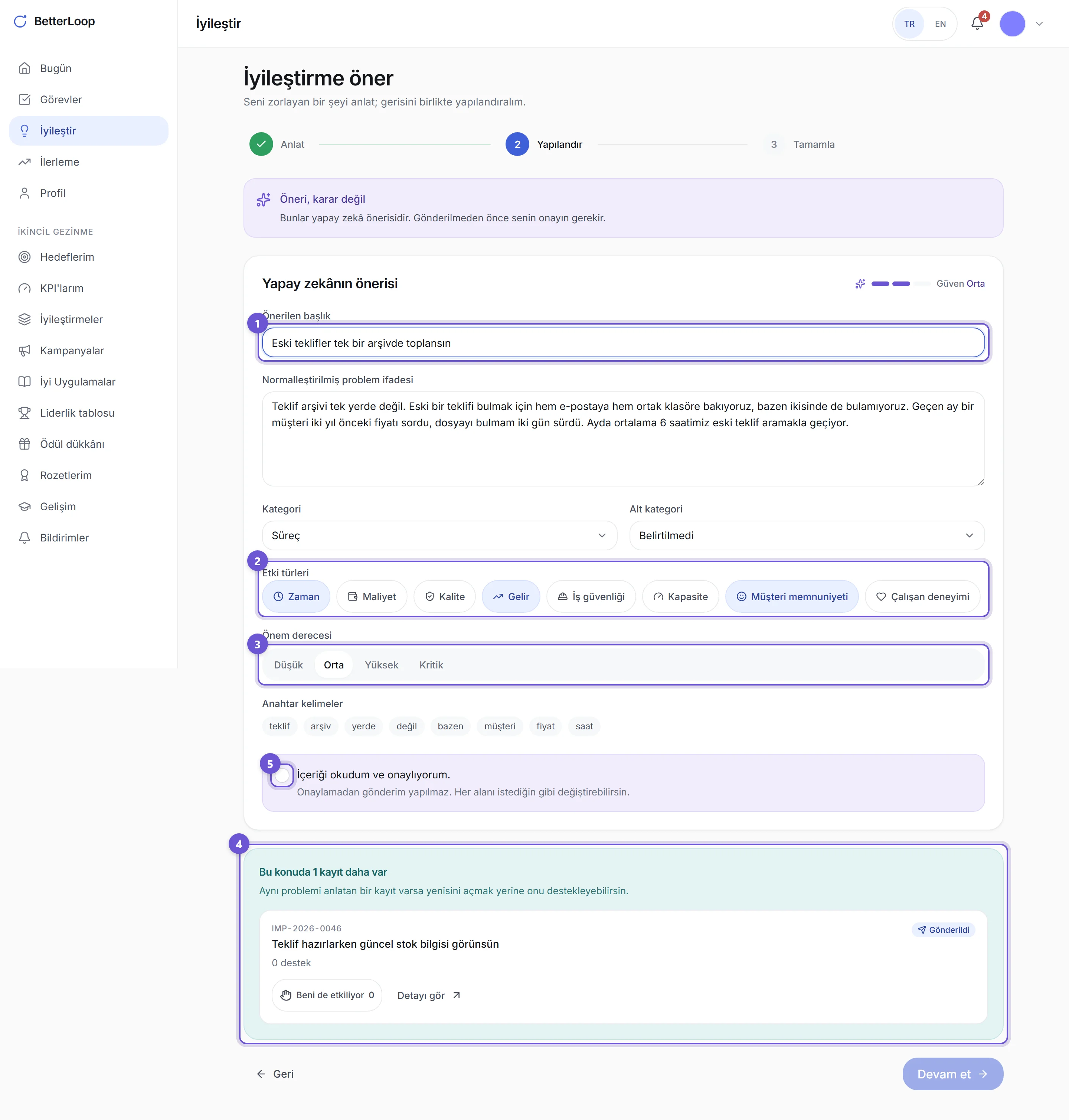
- Başlığı okuyun. Beğenmediyseniz üstüne yazın. Bu başlık, önerinizi listelerde herkesin göreceği isimdir.
- Bu sorun neyi etkiliyor? Zaman, Maliyet, Kalite, Gelir, İş güvenliği, Kapasite, Müşteri memnuniyeti, Çalışan deneyimi. Birden fazlasını seçebilirsiniz; tıklayarak açıp kapatırsınız.
- Ne kadar acil? Düşük, Orta, Yüksek veya Kritik. İş güvenliğiyle ilgili bir şey anlatıyorsanız çekinmeden Yüksek veya Kritik seçin.
- Aynı konuda başka kayıt varsa burada görünür. Aynı sıkıntıyı biri sizden önce yazdıysa, yenisini açmak yerine “Beni de etkiliyor” diyebilirsiniz. 15 kişinin desteklediği tek bir kayıt, 15 ayrı kayıttan çok daha hızlı ilerler.
- “İçeriği okudum ve onaylıyorum” kutusunu işaretleyin. Bu kutu işaretlenmeden “Devam et” düğmesi açılmaz.
Sistemin önerdiği başlık ve etiketler siz onay kutusunu işaretlemeden kayda geçmez. Metninizde kişisel bilgi (isim, telefon, TC numarası) varsa uyarı çıkar; göndermeden önce temizleyin.
Adım 3 — Tamamla
Son adımda öneriniz kime gidecek ve kimler görecek, onu belirlersiniz.
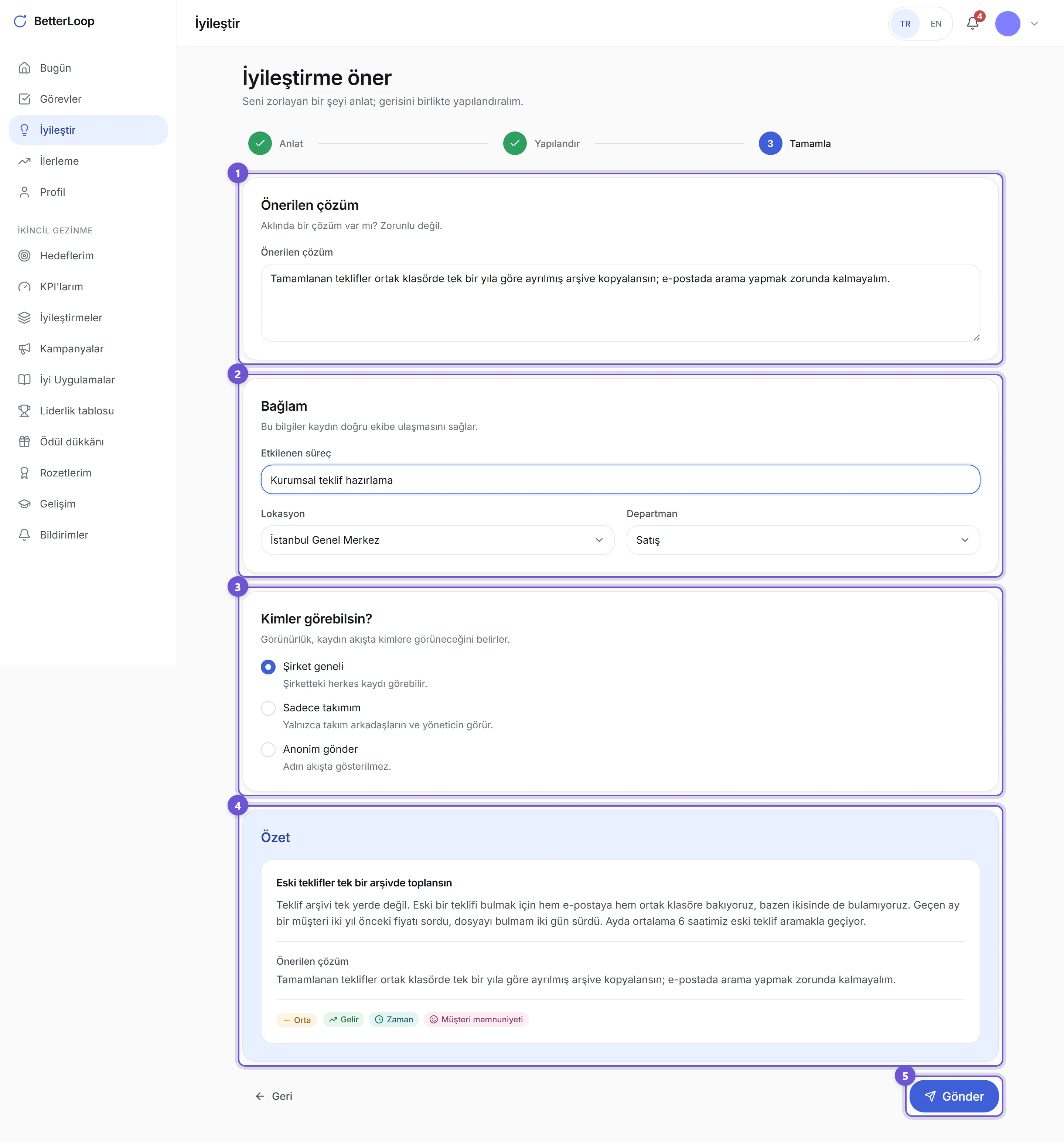
- Çözüm fikriniz varsa yazın. Zorunlu değildir. Boş bırakmanız önerinizi zayıflatmaz — problemi görmek de başlı başına bir katkıdır.
- Bağlam. Hangi işi yaparken yaşadığınızı, lokasyonu ve departmanı gösterir. Genelde kendi bilgilerinizle hazır gelir; doğruysa dokunmayın.
- Kimler görebilsin? Üç seçenek var: Şirket geneli (herkes görür), Sadece takımım (takım arkadaşlarınız ve yöneticiniz görür), Anonim gönder (adınız akışta gösterilmez).
- Özeti okuyun. Gönderilecek her şey bu kartta toplanır: başlık, problem, çözüm, etiketler ve kaç dosya eklediğiniz.
- “Gönder” düğmesine basın. Bu kadar.
Anonim seçtiğinizde adınız akışta ve listelerde gösterilmez. Ama kaydı inceleyen yöneticiler kaydın kendisini görebilir. Yani “kimse bilmez” değil, “meslektaşlarınız görmez” demektir. Bunu bilerek seçin.
Gönderdikten sonra
-
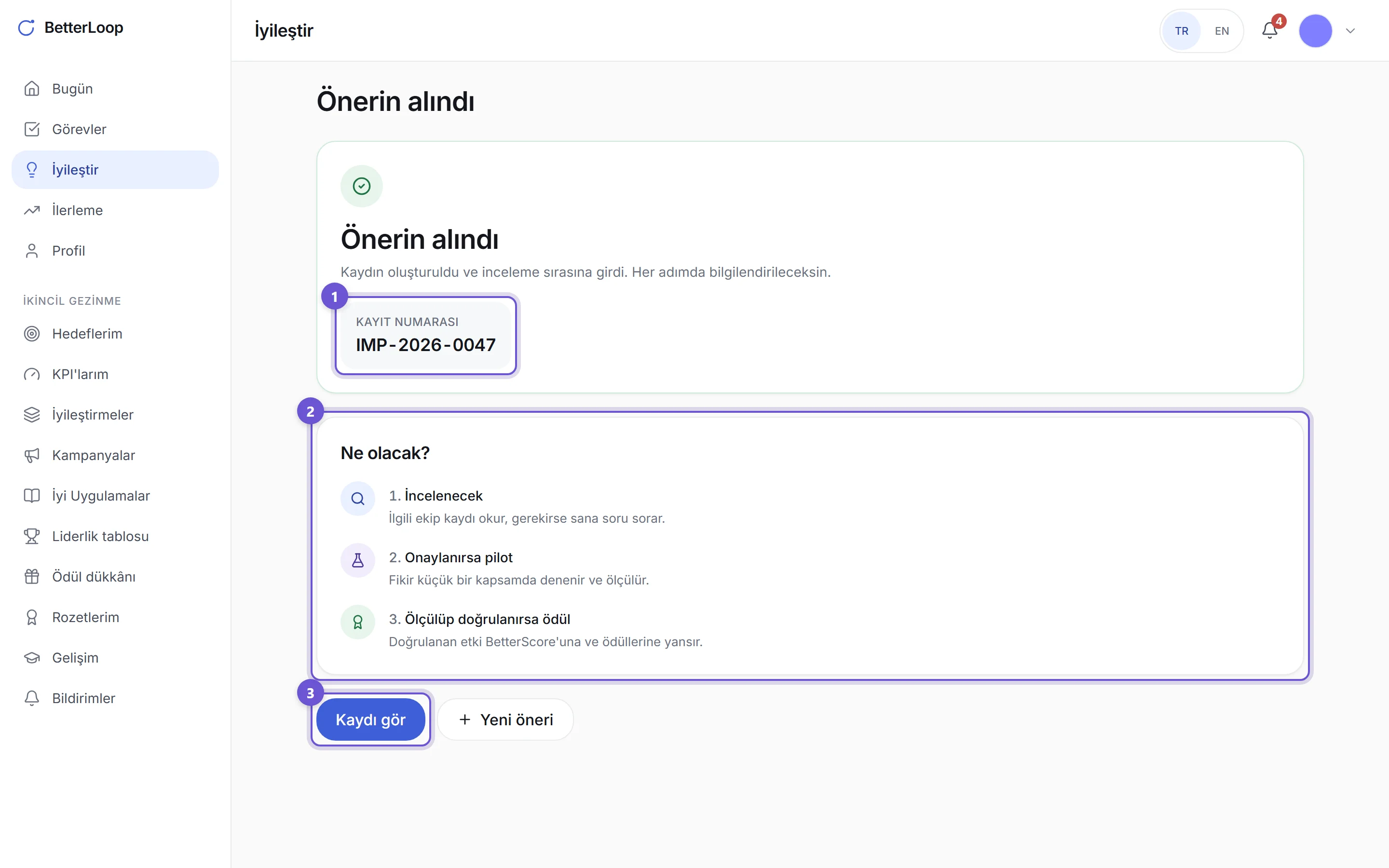
Kayıt numarası. Her önerinin bir numarası olur, örnekteki gibi
IMP-2026-0047. Birine “şu önerimi konuşalım” derken bu numarayı söylersiniz. - Bundan sonra ne olacak. Üç aşama yazılıdır: incelenecek, onaylanırsa denenecek, ölçülüp doğrulanırsa ödüllendirilecek.
- “Kaydı gör”. Önerinizin kendi sayfasına gider. Sonradan sol menüden İyileştirmeler → Benim ile de ulaşırsınız.
Hangi alanlar zorunlu?
| Alan | Zorunlu mu? | Not |
|---|---|---|
| Problem anlatımı | En az 10 karakter | |
| Başlık | Sistem önerir, siz değiştirebilirsiniz | |
| Önem derecesi | Orta olarak hazır gelir | |
| Onay kutusu | İşaretlemeden gönderilemez | |
| Etki türleri | İsteğe bağlı | Sistem tahmin eder |
| Kategori | İsteğe bağlı | Sistem tahmin eder |
| Önerilen çözüm | İsteğe bağlı | Fikriniz yoksa boş bırakın |
| Dosya, fotoğraf, ses | İsteğe bağlı | Ama çok işe yarar |
| Etkilenen süreç | İsteğe bağlı | Örnek: “Kurumsal teklif hazırlama” |
Fotoğraf, ses ve dosya hakkında bilmeniz gerekenler
- Kaç dosya: Bir öneriye en fazla 8 dosya, her biri en fazla 15 MB.
- Hangi türler: Fotoğraf (JPEG, PNG, WebP, GIF), video (MP4, WebM), PDF, Excel, CSV ve ses (MP3, WAV, WebM).
- Ses ve video sayfada dinlenir. Eklediğiniz ses kaydı ne gönderirken ne de sonradan indirilmek zorundadır. Hem sihirbazda hem de kaydın kendi sayfasında bir oynatıcı çıkar, “oynat” düğmesine basıp dinlersiniz.
- Ses metne çevrilmez. Kaydınız olduğu gibi durur; onu dinleyen kişi dinleyerek anlar.
- Aynı anda tek kayıt çalar. Bir sesi başlatınca sayfada çalan diğer kayıt kendiliğinden durur.
- Profil fotoğrafınız otomatik küçülür. Profil ekranından fotoğraf yüklerken, telefonunuzdan gelen büyük dosya tarayıcınızda küçültülür ve daha az yer kaplayan bir biçime çevrilir. Siz hiçbir şey yapmazsınız, sadece yükleme hızlanır. Öneriye eklediğiniz kanıt dosyaları ise dokunulmadan, olduğu gibi yüklenir.
Sol menüden İyileştir'e girin ve bu hafta sizi en çok yoran şeyi 3–4 cümleyle yazın. Bir fotoğrafı varsa ekleyin. Göndermek 2 dakika sürer ve hemen 20 XP kazanırsınız.
Önerinize ne olur?
Öneriniz bir kutuya atılıp unutulmaz. Belirli duraklardan geçer ve her durakta kimin ne yaptığı bellidir. Kaydın sayfasında sağ tarafta duran Zaman çizelgesi size hangi durakta olduğunuzu gösterir.
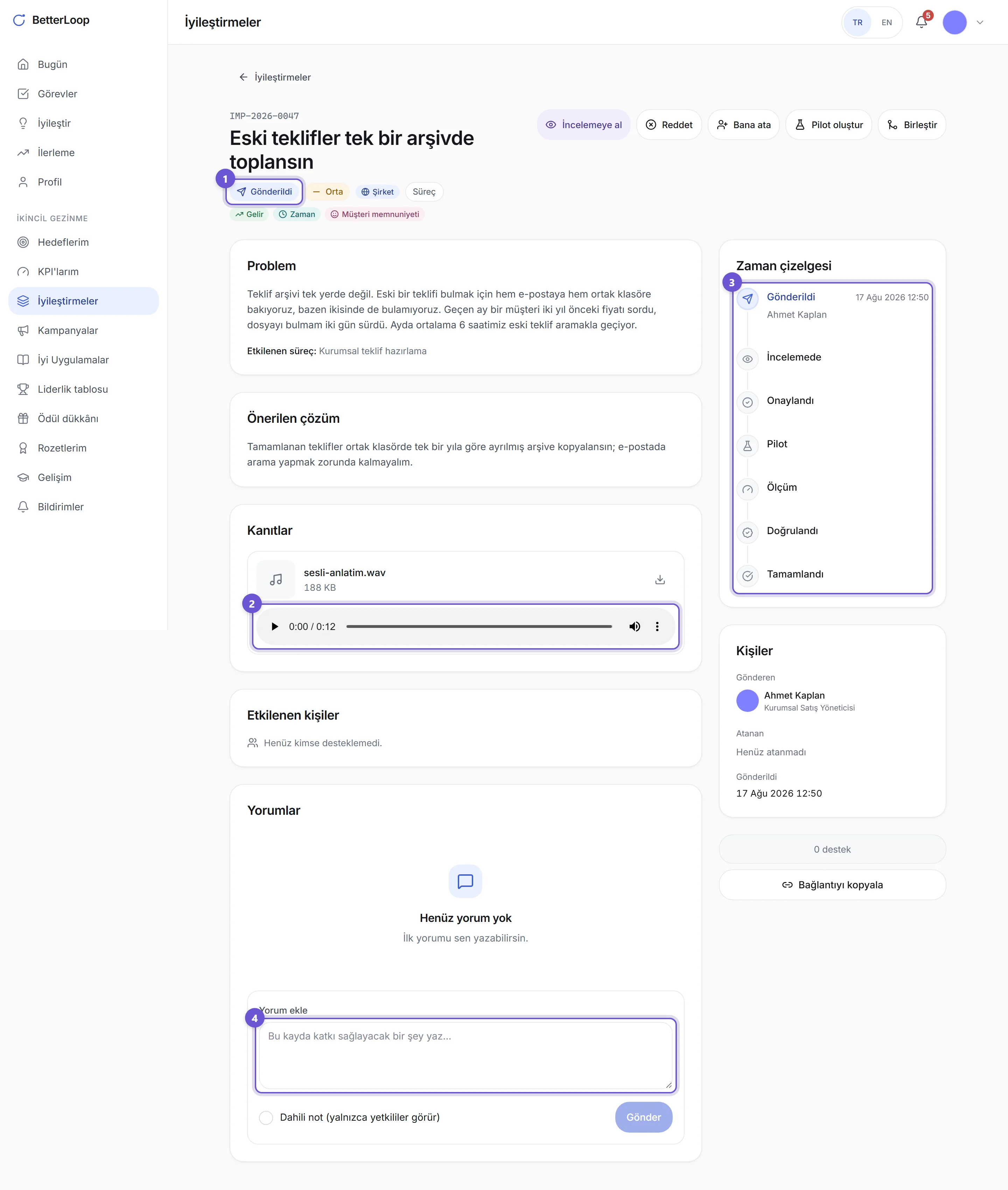
- Durum rozeti. Kaydın şu anda hangi durakta olduğunu tek kelimeyle söyler. Yanındaki rozetler önem derecesini ve kimlerin görebildiğini gösterir.
- Kanıtlar. Eklediğiniz ses kaydı burada, sayfanın içinde dinlenir. İndirmeniz gerekmez. Fotoğraf eklediyseniz küçük bir önizlemesi görünür.
- Zaman çizelgesi. Yedi durak sırayla yazılıdır. Geçilen duraklar tarih ve kişi adıyla dolar, sıradakiler soluk kalır.
- Yorumlar. Kaydı inceleyen kişi buradan soru sorar, siz buradan cevap verirsiniz. Aklınıza sonradan gelen bir ayrıntıyı da buraya yazabilirsiniz.
Duraklar ve kim ne yapar
| Durak | Ne demek | Bunu kim yapar |
|---|---|---|
| Taslak | Yazmaya başladınız ama henüz göndermediniz. | Siz |
| Gönderildi | Kayıt oluştu ve inceleme sırasına girdi. | Siz |
| İncelemede | Departman sorumlusu kaydı okudu ve üstünde çalışıyor. Gerekirse yorumdan size soru sorar. | Departman sorumlusu |
| Onaylandı | Fikir kabul edildi. Sırada denenmesi var. | Departman sorumlusu |
| Pilot | Fikir küçük bir kapsamda deneniyor. Tek bir vardiyada, tek bir hatta veya tek bir ekipte. | Pilotu yürüten sorumlu |
| Ölçüm | Deneme bitti, sonuçlar toplanıyor. Ne kadar zaman kazandırdı, hata azaldı mı? | Pilotu yürüten sorumlu |
| Doğrulandı | Ölçülen kazanç şirket düzeyinde kontrol edildi ve “bu gerçek” denildi. Ödüllerin büyüğü burada gelir. | Şirket düzeyinde doğrulama yetkisi olan kişi |
| Tamamlandı | İş bitti, uygulama kalıcı hâle geldi. | Departman sorumlusu |
| Reddedildi | Bu öneri şimdilik ilerlemeyecek. Gerekçe yazmak zorunludur; gerekçesiz reddedilemez. | Departman sorumlusu |
| Arşivlendi | Kayıt kapatıldı ve akıştan kaldırıldı. Son duraktır, buradan geri dönülmez. | Yetkili yönetici (kendi taslağınızı siz de arşivleyebilirsiniz) |
Ölçüm durağına geçebilmek için ortada bir pilot kaydı olmak zorundadır. “Doğrulandı” diyebilmek için de ölçülmüş bir etki kaydı olmak zorundadır. Yani kimse önerinizi denemeden “başarılı oldu” diye kapatamaz.
Reddedilen bir kayıt tekrar gönderilebilir. Ret gerekçesi size gösterilir; eksik bilgiyi tamamlayıp yeniden gönderirsiniz. Aynı şekilde incelemedeki bir kayıt da “bilgi eksik” denilerek size geri gönderilebilir.
Haberiniz nasıl olur?
Kaydınız durak değiştirdiğinde üst sağdaki zil ikonunda bir bildirim belirir. Ayrıca Bugün ekranındaki “İyileştirmeleriniz” kutusunda kaç öneriniz gönderildi, kaçı devam ediyor, kaçı doğrulandı görürsünüz.
Sol menüden İyileştirmeler'e girin, Şirket sekmesine geçin ve sizi de etkileyen bir kayda “Beni de etkiliyor” deyin. Destek sayısı, hangi kayıtların önce ele alınacağını belirleyen en görünür işarettir — üstelik 25 destek verirseniz “Takım Oyuncusu” rozetini kazanırsınız.
Günlük kontrol: o 1–5 sorusu ne işe yarıyor?
Bugün ekranında her gün tek bir soru sorulur: “Bugün işinizi zorlaştıran bir şey oldu mu?” 1’den 5’e kadar bir rakam seçersiniz. 1 “hiç zorlanmadım”, 5 “çok zorlandım” demektir.
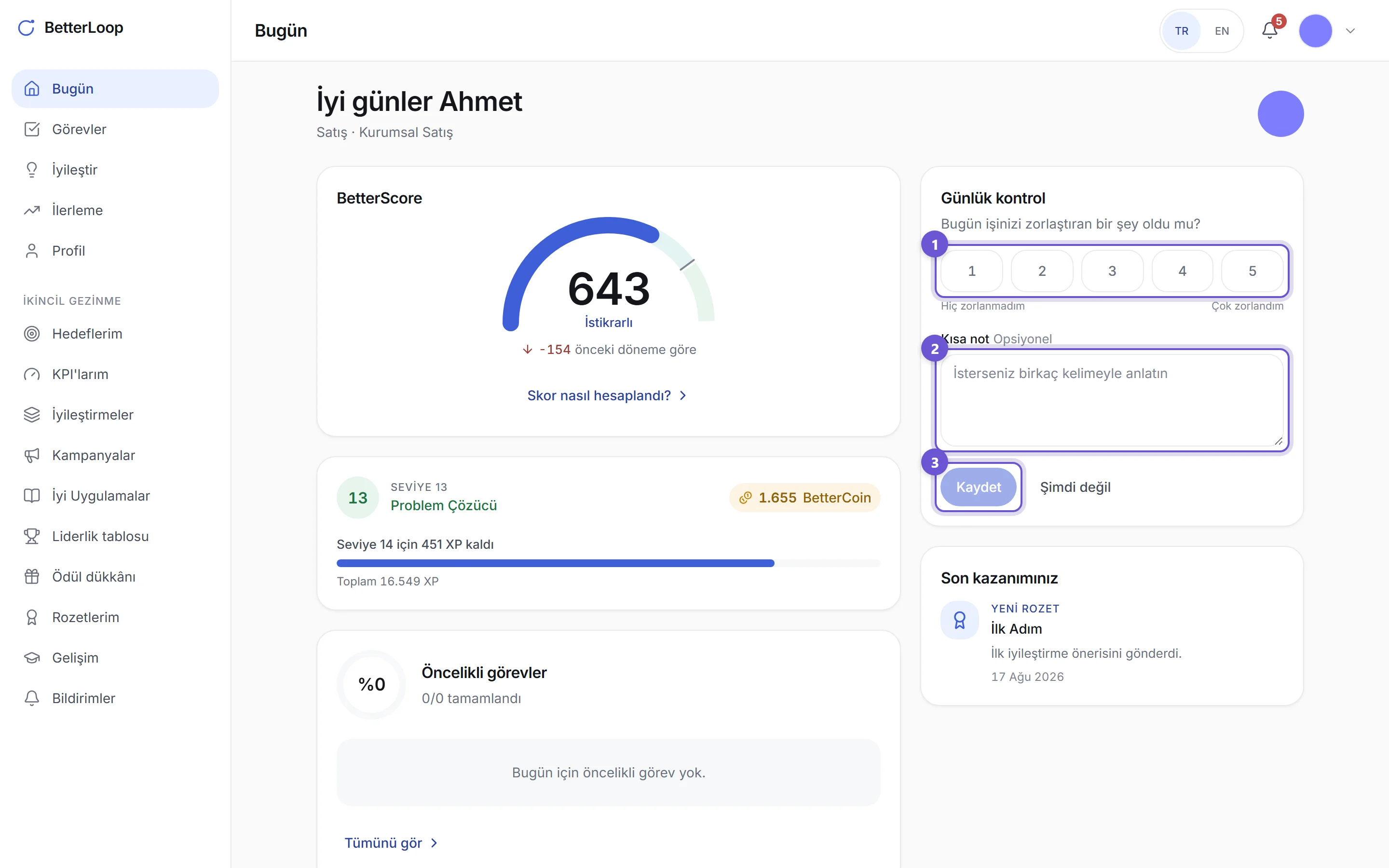
- Bir rakam seçin. Düşünmeyin, ilk hissettiğinizi seçin.
- İsterseniz tek cümle yazın. Zorunlu değil. “Yazıcı yine kilitlendi” bile yeterlidir.
- “Kaydet” deyin. Karşılığında 5 XP kazanırsınız. Günde bir kez sayılır.
Bu sorunun üç faydası var:
- Eğilimi görünür kılar. Tek bir günün 4’ü bir şey anlatmaz. Ama bir ekipte üç hafta üst üste ortalama 4 çıkıyorsa, orada gerçekten bir sorun vardır ve yönetim bunu kimseye sormadan görür.
- Sizi öneri yazmaya hazırlar. Bugün 4 seçtiyseniz, sebebini zaten biliyorsunuz demektir. Aynı ekrandaki “İyileştirme öner” düğmesi tam orada durur.
- Düzenli katılım rozet getirir. Örnekteki kullanıcı 30 gün kesintisiz günlük kontrol yaptığı için “İstikrarlı” rozetini kazanmış.
Yüksek rakam vermek sizi kötü göstermez. Tam tersi: sistem “bu kişi zorlanıyor” değil, “bu işte bir sürtünme var” diye okur. Doğru cevap, dürüst cevaptır.
Bugünkü kontrolünüzü doldurun. Her gün doldurursanız ayda yaklaşık 100–150 XP eder — ve bu, hiçbir ek çaba istemeyen en kolay XP’dir.
Puan, seviye, rozet ve BetterCoin
BetterLoop’ta size ait dört ayrı sayı vardır. Karıştırılması çok kolaydır, o yüzden tek tabloda toplayalım.
| Ne | Nedir | Nasıl artar | Harcanır mı? |
|---|---|---|---|
| BetterScore | 0–1000 arası performans skorunuz. İşinizin sonuçlarını ölçer. | Hedeflerinize ulaşarak, kaliteyi koruyarak, katkı vererek | Hayır. Harcanmaz, dönem dönem yeniden hesaplanır. |
| XP | Katılım puanı. Ne kadar iş yaptığınızı değil, ne kadar katıldığınızı sayar. | Öneri gönderdikçe, günlük kontrol yaptıkça, öneriniz ilerledikçe | Hayır. Sadece birikir, hiç azalmaz. |
| Seviye | Toplam XP’nizin karşılığı olan basamak. Şu an 1–50 arası. | XP biriktikçe kendiliğinden yükselir | Hayır. Düşmez de. |
| Belirli bir işi başardığınızın nişanı. Örnek: “İlk Adım”. | Rozetin şartını tamamlayınca otomatik verilir | Hayır. Bir kez kazanılır, kalıcıdır. | |
| Ödül dükkânında geçen para birimi. Cüzdanınızdaki bakiyedir. | Öneriniz onaylandıkça, pilota alındıkça, etkisi doğrulandıkça | Evet. Ödül aldıkça bakiyeniz düşer. |
XP, kilometre sayacıdır. Ne kadar yol gittiğinizi gösterir, geriye sarmaz ve harcanmaz. Seviyenizi o belirler.
BetterCoin, cüzdanınızdaki paradır. Kazanırsınız, harcarsınız, biter. Ödül aldığınızda XP’niz aynı kalır ama BetterCoin’iniz düşer.
Bu yüzden ödül almak seviyenizi düşürmez. Rahatça harcayın.
Bunu ekranda görmek
Ödül dükkânı → Hareket geçmişi sekmesi, size ait her hareketi tek tek listeler. XP satırları mor, BetterCoin satırları sarı etiketlidir.
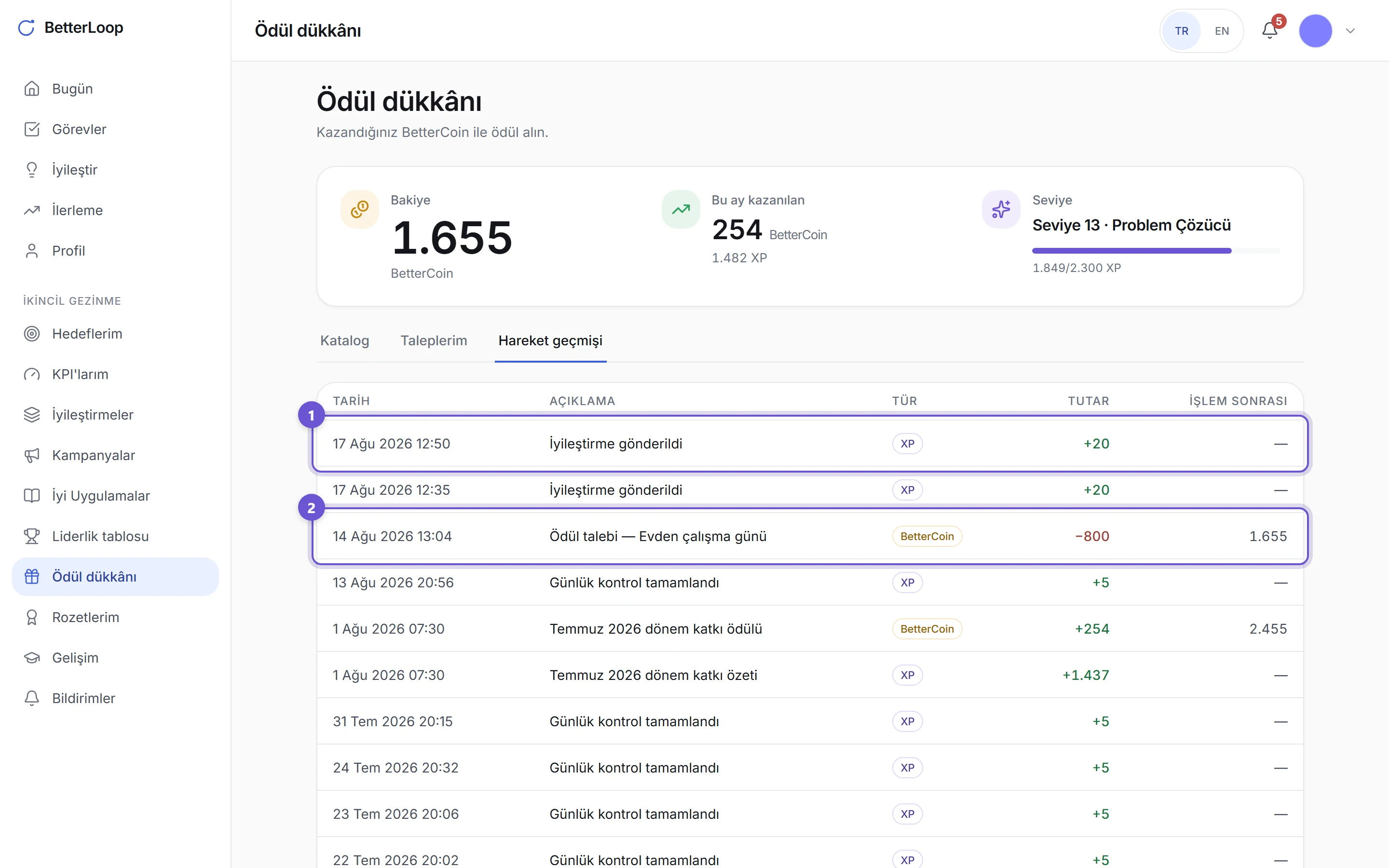
- XP satırı. “İyileştirme gönderildi · +20 XP”. Sağdaki “işlem sonrası” sütununda tire var — çünkü XP bir bakiye değil, birikimdir.
- BetterCoin satırı. “Ödül talebi — Evden çalışma günü · −800”. Sağda kalan bakiye yazıyor: 1.655. Çünkü BetterCoin gerçekten harcanır.
Hangi iş kaç puan getirir?
Aşağıdaki değerler kurulumdaki varsayılanlardır. Şirketiniz bunları değiştirebilir; kendi değerlerinizi hareket geçmişinden görürsünüz.
| Ne yaptınız | XP | BetterCoin | Sınır |
|---|---|---|---|
| Günlük kontrolü doldurdunuz | +5 | — | Günde 1 kez |
| Bir görevi tamamladınız | +10 | — | Günde en fazla 10 görev |
| Bir öneri gönderdiniz | +20 | — | Günde en fazla 3 öneri |
| Öneriniz onaylandı | +100 | +50 | — |
| Öneriniz pilota alındı | +250 | +100 | — |
| Etkisi doğrulandı — kazanç 25.000 TL’nin altındaysa | +500 | +250 | — |
| Etkisi doğrulandı — kazanç 25.000 – 100.000 TL arasındaysa | +1.200 | +500 | — |
| Etkisi doğrulandı — kazanç 100.000 TL’nin üstündeyse | +2.500 | +750 | — |
| Bir kampanyada birinci oldunuz | +1.000 | +500 | Kampanyaya göre değişir |
Tablodaki “kazanç 25.000 ₺’nin altında / üstünde” satırları, doğrulanmış kazancın büyüklüğüne göredir. Bu kazancın nasıl hesaplandığını Kazanç (ROI) bölümündeki formülde, kimin doğruladığını ise “Tahmini” ile “Doğrulanmış” farkı başlığında bulabilirsiniz.
Çünkü ödüllendirilen şey gönderi sayısı değil, ortaya çıkan gerçek kazanç.
Bir günde art arda 3 öneri göndermek 60 XP getirir; dördüncüsü o gün için puan getirmez. Buna karşılık tek bir önerinin onaylanıp denenmesi ve kazancının doğrulanması en az 850 XP + 400 BetterCoin getirir (100+250+500 XP ve 50+100+250 BetterCoin). Kazanç 100.000 TL’yi geçerse aynı öneri 2.850 XP + 900 BetterCoin'e çıkar.
Yani bir tane iyi öneri, on tane aceleye getirilmişten kat kat değerlidir.
Şirketiniz bu listeye kendi kurallarını da ekleyebilir. Örnek ekrandaki “Temmuz 2026 dönem katkı ödülü” satırı, ay kapanışında toplu olarak yazılan böyle bir kuraldan gelir. Sizde hangi kuralların açık olduğunu en kesin biçimde Hareket geçmişi'nden görürsünüz: orada yazmayan bir puan kazanılmamış demektir.
Seviyeler
XP biriktikçe seviye atlarsınız. Her seviyenin bir numarası, her seviye grubunun da bir adı vardır.
| Seviye | Ad | Bu ada geçmek için gereken toplam XP |
|---|---|---|
| 1 – 5 | Katılımcı | 0’dan başlar |
| 6 – 10 | Katkıcı | 2.700 XP |
| 11 – 20 | Problem Çözücü | 10.200 XP |
| 21 – 30 | Geliştirici | 40.000 XP |
| 31 – 40 | İyileştirme Ustası | 92.000 XP |
| 41 – 50 | İyileştirme Lideri | 190.000 XP |
Ahmet’in toplam 16.549 XP'si var. Bu onu Seviye 13'e, yani “Problem Çözücü” grubuna koyuyor. Ekranda “Seviye 14 için 451 XP kaldı” yazıyor.
451 XP nasıl toplanır? Her gün günlük kontrolle 5 XP → 90 gün. Ya da tek bir önerinin pilota alınmasıyla 250 XP → iki öneri yeter. Ya da tek bir doğrulanmış etkiyle 500 XP → bir tane bile fazlasıyla yeter.
Rozetler
Rozetler, belirli bir işi başardığınızı gösterir. Şartını tamamladığınız anda otomatik verilir; kimseden istemeniz gerekmez. Sol menüden Rozetlerim ile bakarsınız.
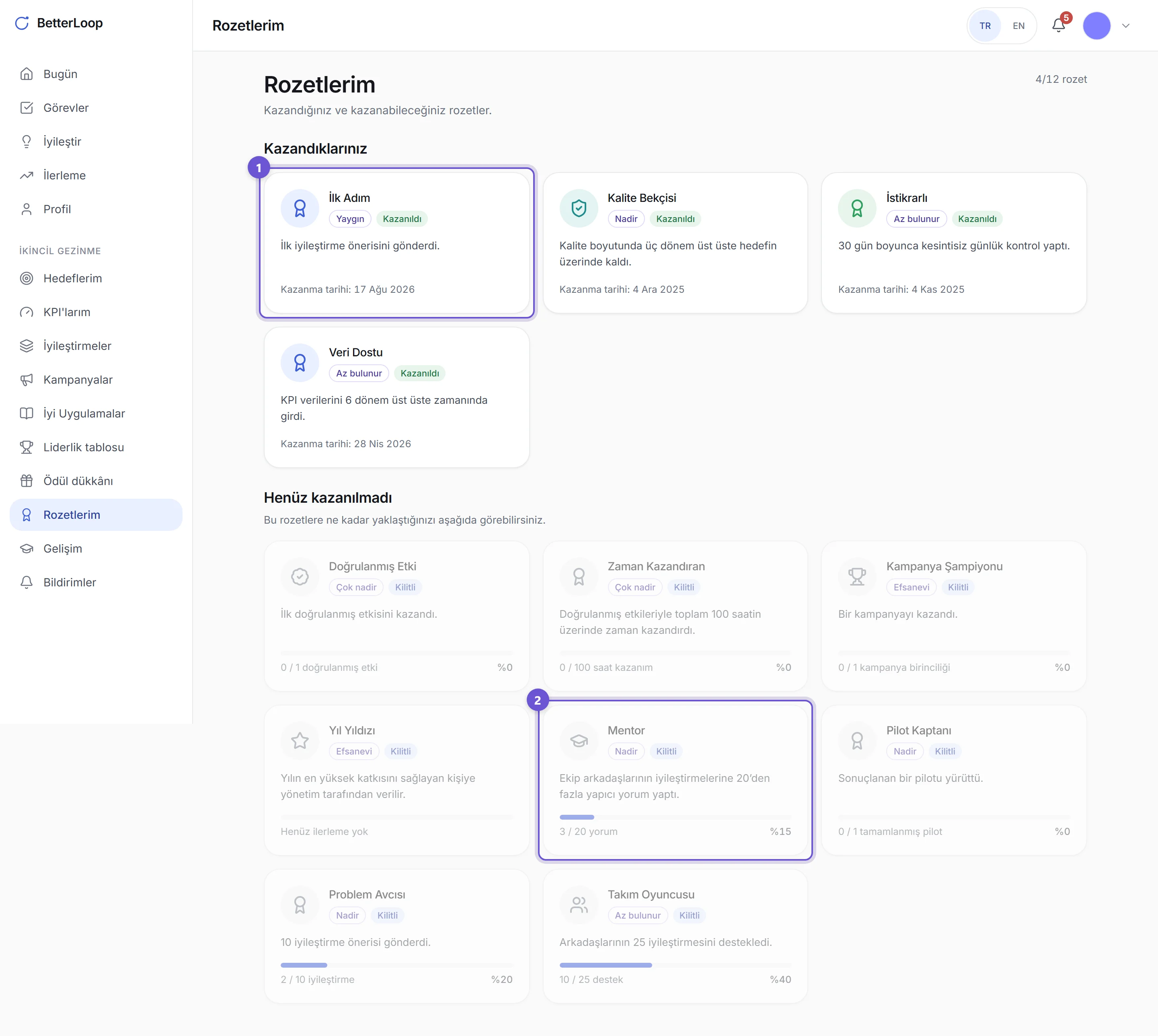
- Kazandığınız rozet. Adı, ne için verildiği ve kazanma tarihi yazar. Örnekteki “İlk Adım” rozeti, ilk iyileştirme önerisini gönderdiği gün verilmiş.
- Henüz kazanılmamış rozet. Şartı ve ne kadar yaklaştığınız yazar. Örnekte “Mentor” rozetinde 3/20 yorum, yani %15. Böylece hangi rozete ne kadar kaldığını tahmin etmezsiniz, görürsünüz.
Gerçek rozet örnekleri ve şartları:
| Rozet | Nadirlik | Şartı |
|---|---|---|
| İlk Adım | Yaygın | İlk iyileştirme önerisini gönderdi |
| İstikrarlı | Az bulunur | 30 gün boyunca kesintisiz günlük kontrol yaptı |
| Veri Dostu | Az bulunur | KPI verilerini 6 dönem üst üste zamanında girdi |
| Takım Oyuncusu | Az bulunur | Arkadaşlarının 25 iyileştirmesini destekledi |
| Kalite Bekçisi | Nadir | Kalite boyutunda üç dönem üst üste hedefin üzerinde kaldı |
| Problem Avcısı | Nadir | 10 iyileştirme önerisi gönderdi |
| Mentor | Nadir | Ekip arkadaşlarının iyileştirmelerine 20’den fazla yapıcı yorum yaptı |
| Pilot Kaptanı | Nadir | Sonuçlanan bir pilotu yürüttü |
| Doğrulanmış Etki | Çok nadir | İlk doğrulanmış etkisini kazandı |
| Zaman Kazandıran | Çok nadir | Doğrulanmış etkileriyle toplam 100 saatin üzerinde zaman kazandırdı |
| Kampanya Şampiyonu | Efsanevi | Bir kampanyayı kazandı |
| Yıl Yıldızı | Efsanevi | Yılın en yüksek katkısını sağlayan kişiye yönetim tarafından verilir |
Nadirlik yalnızca rozetin görünümünü etkiler; kazanma şartını zorlaştırmaz. Şartını tamamladıysanız rozet sizindir.
Rozetlerim ekranını açın ve “Henüz kazanılmadı” bölümünde en yüksek yüzdeye sahip rozete bakın. Ona en yakınsınız. Genelde birkaç yorum veya birkaç destek yeter.
Ödül dükkânı: BetterCoin’i ne yapacaksınız?
Biriken BetterCoin’i sol menüdeki Ödül dükkânı'nda harcarsınız. Katalogda ne olduğu ve fiyatları şirketinize göre değişir.
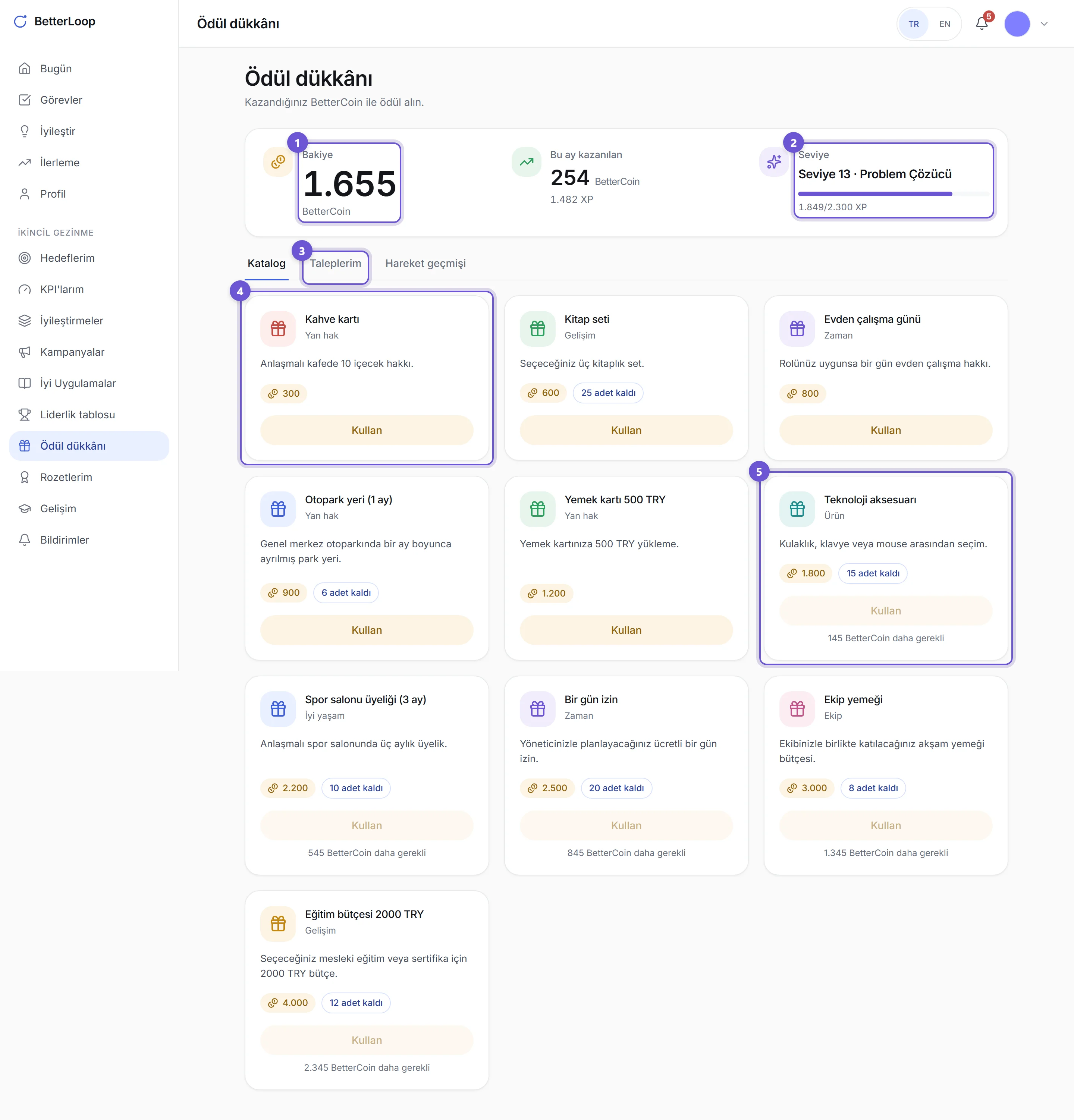
- Bakiyeniz. Harcayabileceğiniz BetterCoin. Örnekte 1.655.
- Seviyeniz ve XP çubuğunuz. Sonraki seviyeye ne kadar kaldığını gösterir. Bakiyenizden bağımsızdır; ödül aldığınızda bu çubuk kısalmaz.
- Sekmeler. Katalog (ödüller), Taleplerim (istediğiniz ödüllerin durumu), Hareket geçmişi (her kuruşun hesabı).
- Alabileceğiniz ödül. Fiyatı bakiyenizin altındaysa “Kullan” düğmesi çalışır. Stoğu sınırlıysa “25 adet kaldı” diye yazar.
- Henüz alamayacağınız ödül. Düğme sönük görünür ve altında tam olarak ne kadar eksiğiniz olduğu yazar: “145 BetterCoin daha gerekli”.
Örnek katalogdaki fiyatlar:
| Ödül | Tür | BetterCoin |
|---|---|---|
| Kahve kartı (anlaşmalı kafede 10 içecek) | Yan hak | 300 |
| Kitap seti (üç kitap) | Gelişim | 600 |
| Evden çalışma günü | Zaman | 800 |
| Otopark yeri (1 ay) | Yan hak | 900 |
| Yemek kartı 500 TRY yükleme | Yan hak | 1.200 |
| Teknoloji aksesuarı (kulaklık, klavye veya mouse) | Ürün | 1.800 |
| Spor salonu üyeliği (3 ay) | İyi yaşam | 2.200 |
| Bir gün izin (ücretli) | Zaman | 2.500 |
| Ekip yemeği bütçesi | Ekip | 3.000 |
| Eğitim bütçesi 2000 TRY | Gelişim | 4.000 |
Ödül nasıl alınır?
- Katalogdan istediğiniz ödülün “Kullan” düğmesine basın.
- Çıkan pencerede ödülün adı ve kaç BetterCoin’e mal olacağı yazar. Onaylayın.
- Talebiniz yöneticinize iletilir ve BetterCoin’iniz aynı anda düşer.
- Yönetici onaylayınca teslim süreci başlar. Teslim edilince talep kapanır.
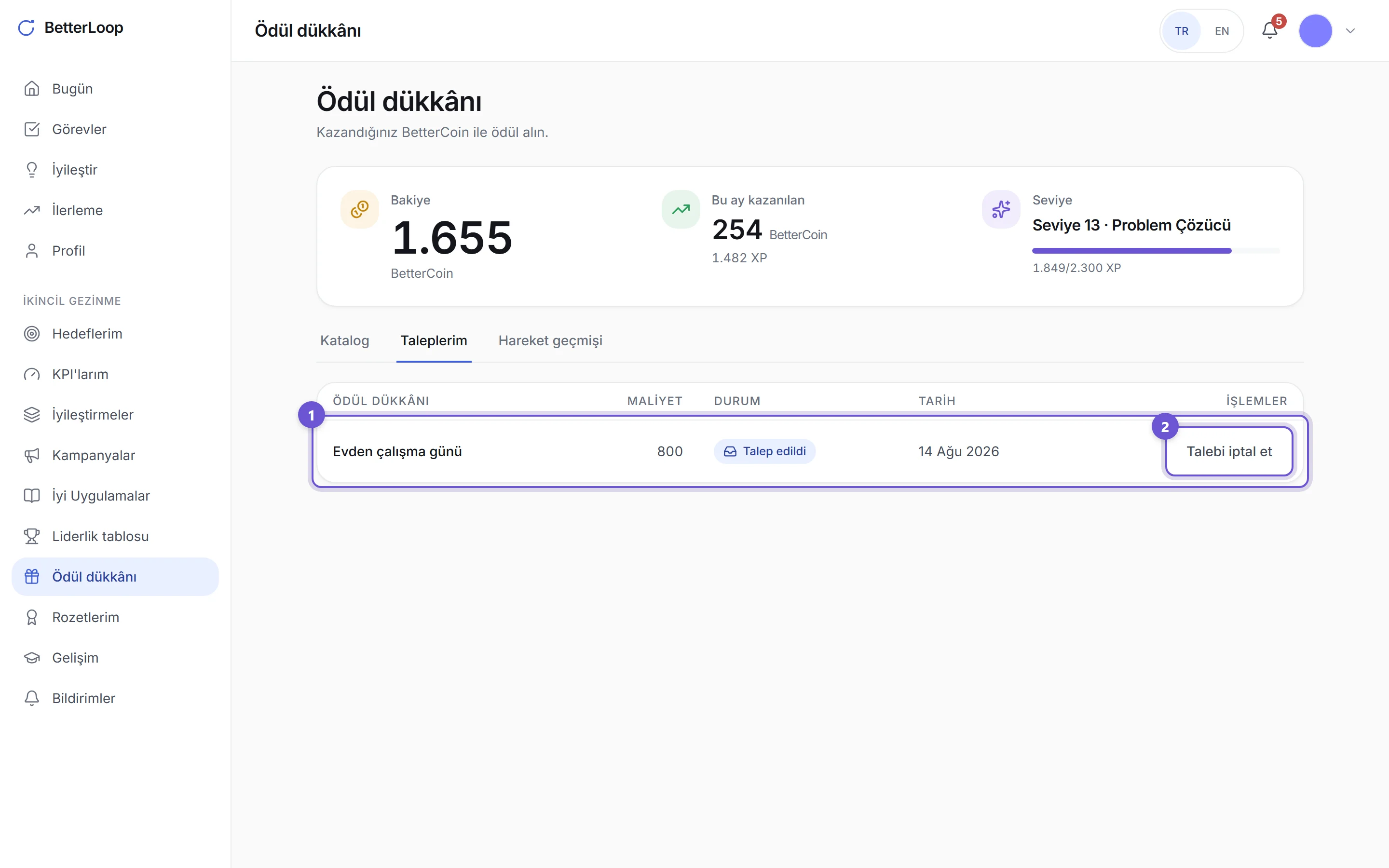
- Talebiniz ve durumu. Ödülün adı, kaç BetterCoin’e mal olduğu, hangi aşamada olduğu ve ne zaman istediğiniz.
- İptal. Henüz değerlendirilmemiş bir talebi kendiniz iptal edebilirsiniz. BetterCoin’iniz cüzdanınıza geri döner.
| Durum | Ne demek |
|---|---|
| Talep edildi | İstediniz, BetterCoin düştü, yönetici henüz bakmadı. |
| Onaylandı | Yönetici kabul etti, teslim süreci başladı. |
| Teslim edildi | Ödül elinize geçti, talep kapandı. |
| Reddedildi | Kabul edilmedi. BetterCoin’iniz iade edilir ve gerekçe size gösterilir. |
| İptal edildi | Siz vazgeçtiniz. BetterCoin’iniz iade edilir. |
Talep anında düşen BetterCoin, talep reddedilir veya iptal edilirse cüzdanınıza aynen geri yazılır. Kaybolmaz.
Ödül dükkânı'nı açın ve bakiyenizle alabileceğiniz en iyi ödülü seçin. Alamayacağınız bir ödüle göz koyduysanız, altındaki “şu kadar daha gerekli” yazısına bakın: bir önerinin onaylanması 50, pilota alınması 100, etkisinin doğrulanması 250 – 750 BetterCoin getirir. Yani tek bir öneri, sizi 400 ile 900 BetterCoin arasında ileri taşıyabilir.
Kampanyalar ve liderlik tablosu
Kampanyalar
Kampanya, şirketin belirli bir probleme “bunu birlikte çözelim” demesidir. Sorusu bellidir, süresi bellidir, ödülü bellidir.
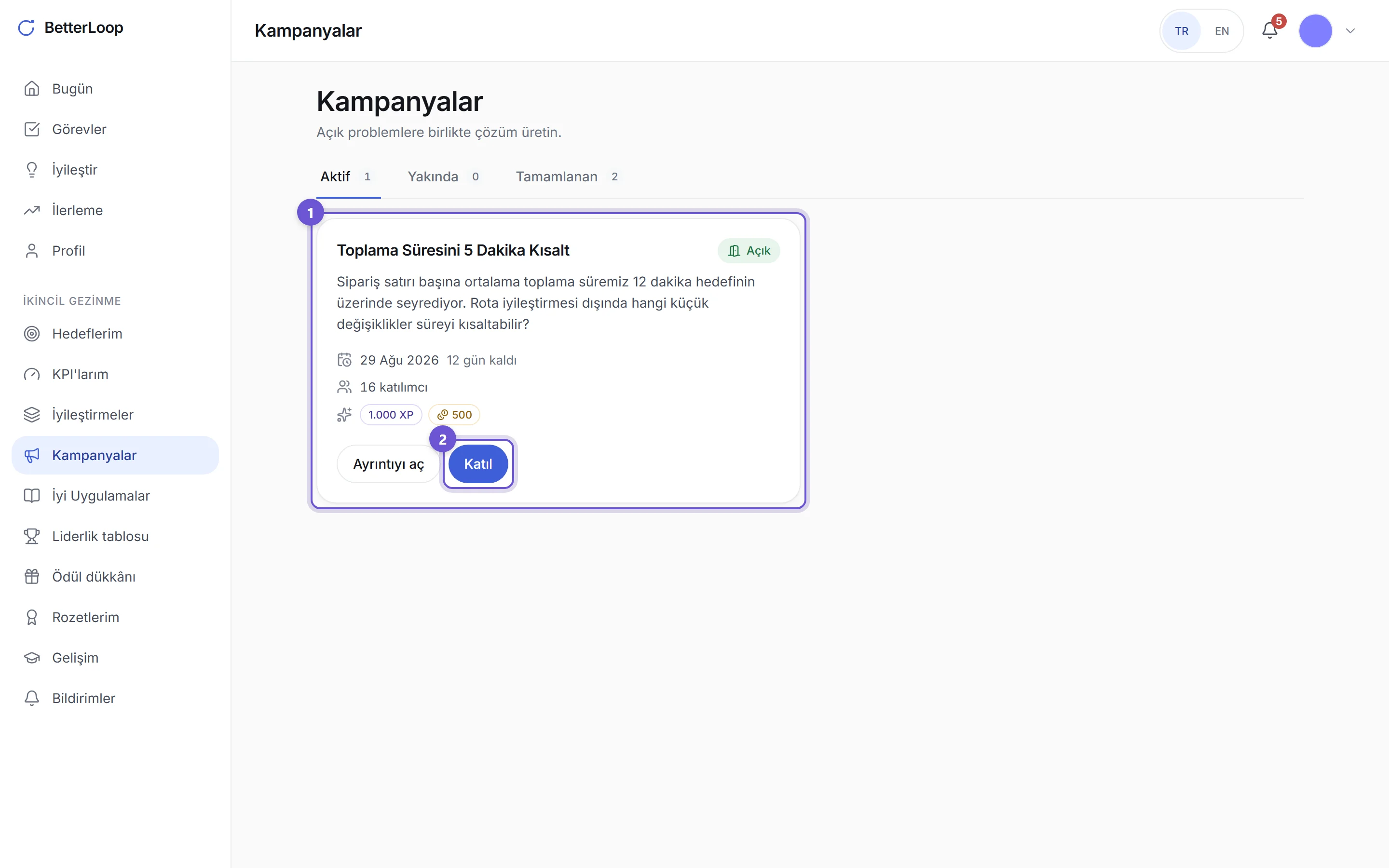
- Kampanya kartı. Başlığı, çözülmesi istenen problem, bitiş tarihi, kaç gün kaldığı, kaç kişinin katıldığı ve kazanana verilecek ödül (örnekte 1.000 XP ve 500 BetterCoin).
- “Katıl” deyin, sonra çözüm önerinizi yazıp gönderin. Bir başlık ve “neyi, nasıl değiştireceğim, ne beklerim” açıklaması yeterlidir.
Kampanya bitince öneriler değerlendirilir, kazanan seçilir ve ödüller dağıtılır. Sonuçları Tamamlanan sekmesinden görürsünüz. Kazanmasanız da katılmış olursunuz; öneriniz kayıtta kalır.
Liderlik tablosu
Liderlik tablosu, dönem içindeki katkıları karşılaştırır. Üstten dönemi (son 7 gün, son 30 gün, bu çeyrek, yıl başından beri), sekmelerden hangi listeye bakmak istediğinizi seçersiniz.
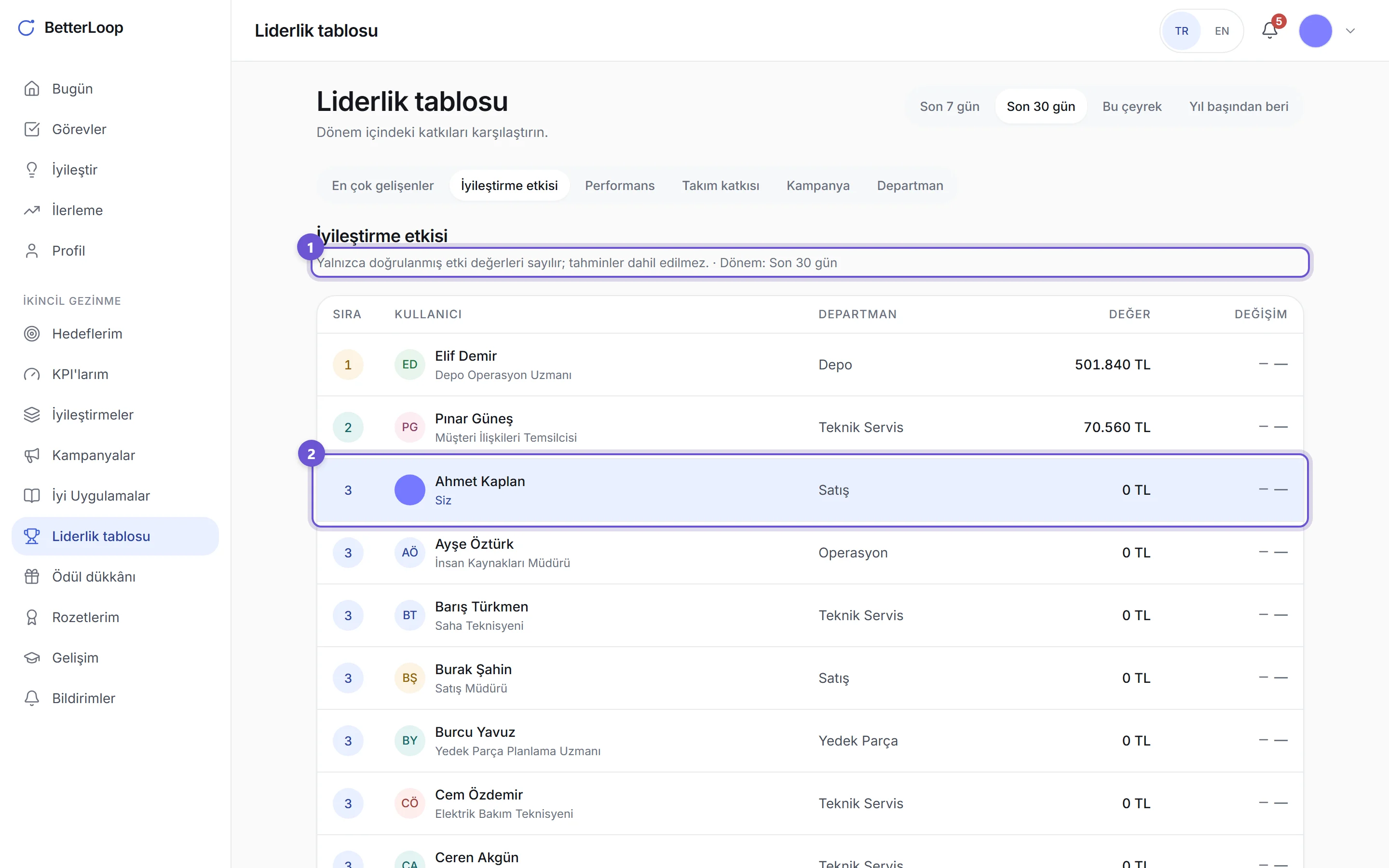
- Listenin kuralı hep yazılıdır. Burada yazıyor: “Yalnızca doğrulanmış etki değerleri sayılır; tahminler dahil edilmez.” Yani kimse “bence bu 500 bin lira kazandırır” diyerek listeye çıkamaz.
- Kendi satırınız işaretli gelir. “Siz” yazan satır sizinkidir, listede kaybolmazsınız.
Sekmeler şunları gösterir:
- En çok gelişenler — skorunu döneme göre en çok artıranlar.
- İyileştirme etkisi — doğrulanmış etkisi en yüksek katkı sahipleri.
- Performans — güncel BetterScore sıralaması.
- Takım katkısı — destek, yorum ve bilgi paylaşımı katkısı.
- Kampanya — kampanyalardaki katılım ve derece.
- Departman — departman ortalamalarının sıralaması.
Farklı işler farklı ölçülür; bir depo görevlisiyle bir satış temsilcisinin skorları doğrudan karşılaştırılmaz. Bu yüzden şirketiniz bazı tabloları kapatmış olabilir — göremediğiniz sekme, yetkinizin eksikliği değil, o tablonun kapalı olmasıdır.
Kendinizi başkasıyla değil, geçen dönemki kendinizle karşılaştırın. “En çok gelişenler” tablosu tam bunun için vardır.
Kampanyalar'a girin. Açık bir kampanya varsa “Katıl” deyin ve aklınıza gelen ilk fikri yazın. Kazanma ihtimalini bir kenara bırakın: katılmanın kendisi kayda geçer, üstelik hiçbir maliyeti yoktur.
Bir sayfalık özet
| Ne yapmak istiyorsunuz | Nereye gidin |
|---|---|
| Bir sıkıntıyı anlatmak | Sol menü → İyileştir |
| Önerimin nerede olduğunu görmek | Sol menü → İyileştirmeler → Benim |
| Başkasının önerisini desteklemek | İyileştirmeler → Şirket → “Beni de etkiliyor” |
| Günlük kontrolü doldurmak | Sol menü → Bugün → sağ üstteki kart |
| Puanlarımın hesabını görmek | Ödül dükkânı → Hareket geçmişi |
| Ödül almak | Ödül dükkânı → Katalog → “Kullan” |
| Talebimin durumuna bakmak | Ödül dükkânı → Taleplerim |
| Rozetlerime bakmak | Sol menü → Rozetlerim |
| Kampanyaya katılmak | Sol menü → Kampanyalar → “Katıl” |
| Sıralamaya bakmak | Sol menü → Liderlik tablosu |
Sistem gönderi sayısını değil, gerçekleşen ve doğrulanan kazancı ödüllendirir. Bu yüzden en kârlı davranış, bir sıkıntıyı sayılarla anlatıp arkasında durmaktır. Gerisini akış kendisi yürütür.
Yönetici rehberi
Şirketi ürüne tanıtmak: kurulum sırası, sorumlular, yetkiler ve ödül kuralları.
Kuruluma başlamadan önce
Bu bölüm şirketi ürüne tanıtan kişi içindir. Yani sizin için. Sonunda şirketiniz kurulmuş, departmanların sorumluları belli, çalışanlar hesaplarını almış ve ödül düzeni çalışıyor olacak.
Kurulum bir oturuşta bitmek zorunda değil. Departmanları bugün, kişileri yarın ekleyebilirsiniz. Ürün nerede kaldığınızı hatırlar.
Aşağıdaki bütün ekran görüntüleri gerçek üründen alındı. Kurulum bölümündeki görsellerde yeni açılmış bir örnek firma var: sizin ilk gün göreceğiniz ekranın aynısı.
Sol menüde en altta YÖNETİM başlığı var. Onun altındaki ilk satır Kurulum. Kurulum bitene kadar her ekranın en üstünde sarı bir şerit de durur: “Kurulum yarım: 5 zorunlu adım eksik.” Şeritteki Kuruluma git bağlantısı da sizi aynı yere götürür.
Kurulum sırası ve neden bu sırayla
Kurulum ekranı sekiz adımdan oluşur. Altısı zorunlu, ikisi isteğe bağlı. Zorunlu adımlar bitmeden çalışanlar akışı baştan sona tamamlayamaz.
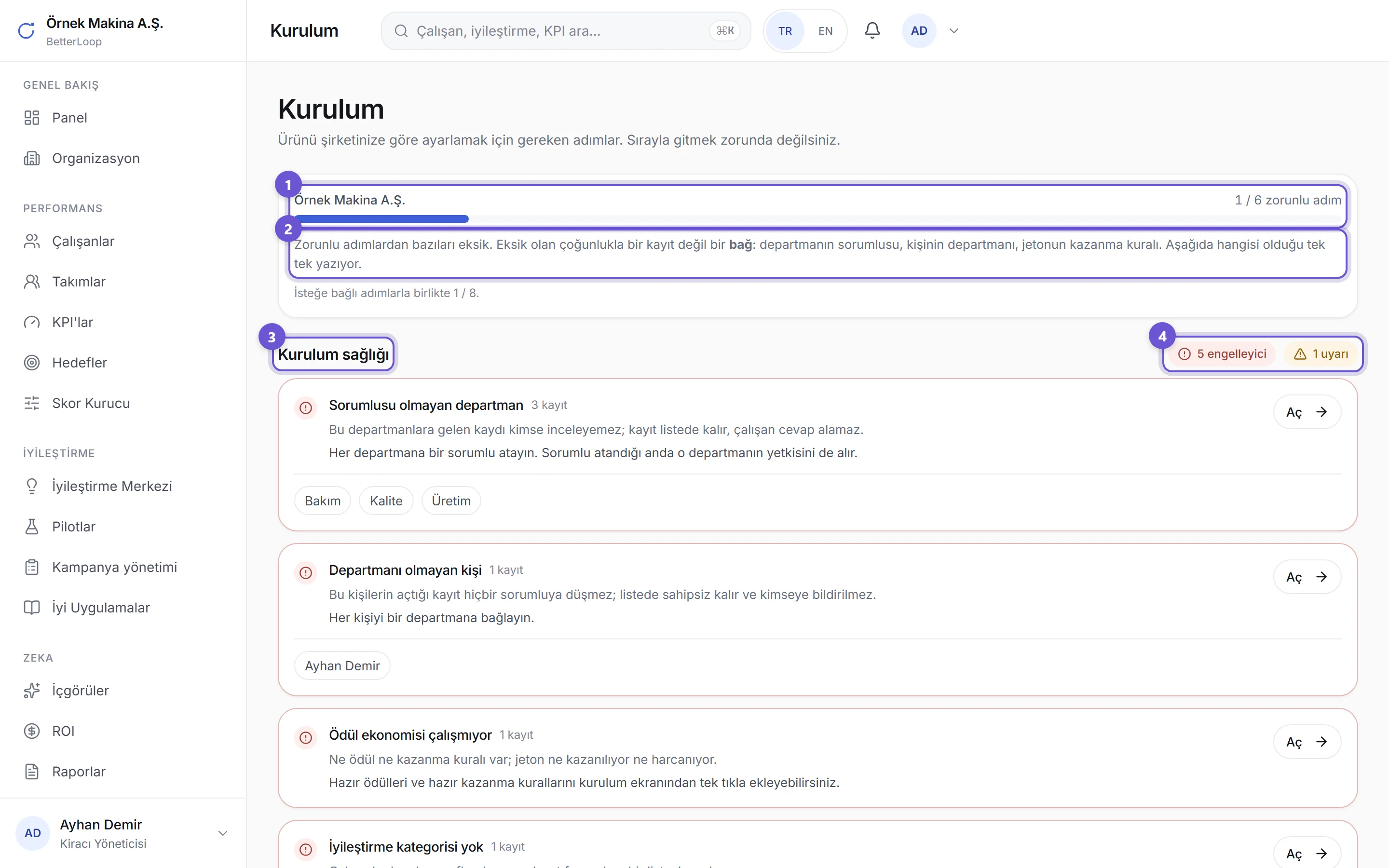
- İlerleme çubuğu. Sağda “1 / 6 zorunlu adım” yazıyor. Bu sayı 6 / 6 olduğunda ürün kullanıma hazırdır.
- Neyin eksik olduğu. Eksik olan çoğu zaman bir kayıt değil, bir bağtır: departmanın sorumlusu, kişinin departmanı, BetterCoin’in kazanma kuralı.
- Kurulum sağlığı. Kopuk bağları isim vererek gösteren liste. Dördüncü başlıkta ayrıntısıyla anlatıyoruz.
- Bulgu sayacı. Kırmızı sayı işi durduran şeyleri, sarı sayı “olsa iyi olur” diyenleri sayar.
Adımların sırası rastgele değil. Her adım bir öncekinin cevabını kullanır:
| Sıra | Adım | Neden burada? |
|---|---|---|
| 0 | Şirket ölçeği | Kaç yerleşke, kaç şirket, kaç kişi? Cevap, sonraki adımlarda size neyin önerileceğini belirler. |
| 1 | Şirket bilgileri | Şirket adı, logo, renk ve puan biriminizin adı (hazır gelen adı BetterCoin’dir, değiştirebilirsiniz). Ürünün her ekranında görünür. |
| 2 | Departmanlar ve sorumluları | Öneriler departmana göre yönlendirilir. Departman olmadan hiçbir öneri kimseye ulaşmaz. |
| 3 | Pozisyonlar isteğe bağlı | Departmanlardan sonra gelir: pozisyon önerileri kurduğunuz departmanlara göre süzülür. |
| 4 | Kişiler ve departmanları | Pozisyonlardan sonra gelir: kişiye atanacak görev adının önce tanımlı olması gerekir. |
| 5 | İyileştirme kategorileri | Çalışan öneri yazarken “bu neyle ilgili?” diye seçer. Hazır 20 başlık tek tıkla eklenir. |
| 6 | Yetkiler isteğe bağlı | Hazır ayarlar çoğu şirkete uyar. Bir kez göz gezdirmeniz yeter. |
| 7 | Ödüller ve kazanma kuralları | Çalışanın ne alabileceği ve o BetterCoin’i nasıl kazandığı. İkisi birden olmadan çalışmaz. |
Sekiz kişilik bir atölye düşünün. “Kaç kişisiniz?” sorusuna 1-10 kişi derseniz ürün size takım katmanı önermez — sekiz kişide takım kurmak sadece gürültü yaratır. “Tek yerleşke” derseniz lokasyon katmanını da önermez.
Bu bir gizleme değil, önermemedir. Yarın ikinci bir fabrika açarsanız lokasyon ekranı yerli yerinde durur. Cevabı sonradan değiştirmek de hiçbir kaydı silmez.
Sol menüden Kurulum’u açın. En üstteki “Şirket ölçeği” kartındaki üç soruyu cevaplayıp Kaydet ve devam et düğmesine basın. İki dakika sürer.
Departman ve sorumlu — en kritik adım
Burayı atlamayın. Kurulumda en çok yanlış anlaşılan yer burasıdır.
Önce departmanları açın
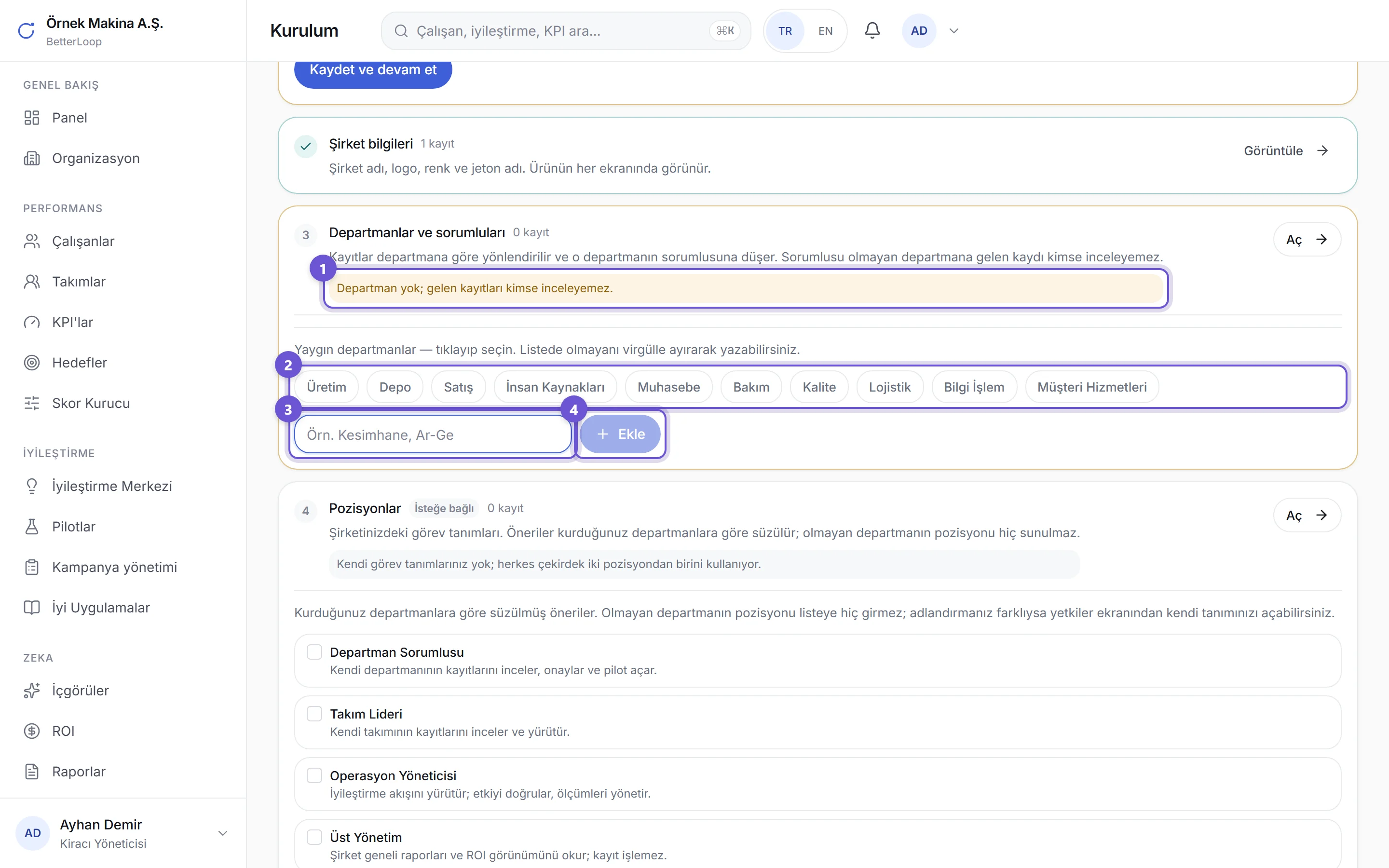
- Sarı satır adımın neden bitmediğini söyler: “Departman yok; gelen kayıtları kimse inceleyemez.”
- Hazır departman adları. Üretim, Depo, Satış, İnsan Kaynakları, Muhasebe, Bakım, Kalite, Lojistik, Bilgi İşlem, Müşteri Hizmetleri. Size uyanlara tıklayın; seçtikleriniz renklenir ve yanlarında onay işareti çıkar.
-
Listede olmayanı buraya yazın. Birden fazlasını virgülle
ayırın:
Kesimhane, Ar-Ge, Boyahane - Ekle düğmesi. Düğmenin üstünde kaç tane ekleneceği yazar: “3 departman ekle”.
Aynı düğmeye iki kez basmaktan korkmayın. Zaten var olan departman sessizce atlanır, kopyası oluşmaz.
Sonra her departmana bir sorumlu atayın
Departman bir kutudur. Kutuya gelen öneriyi işleyen kişi sorumludur.
Bir kişiyi departman sorumlusu yaptığınız anda o kişi, o departmanın kayıtlarını inceleme yetkisini de alır. Ayrıca bir yerden izin vermeniz gerekmez.
Tersi de doğrudur: sorumlusu olmayan departmana gelen öneri kimseye düşmez. Çalışan öneriyi gönderir, ekranında “gönderildi” yazar, ama o öneriyi kimse görmez. Listede öylece bekler. Çalışan cevap alamadığı için bir daha öneri göndermez. Kurulumun en sessiz ve en pahalı hatası budur.
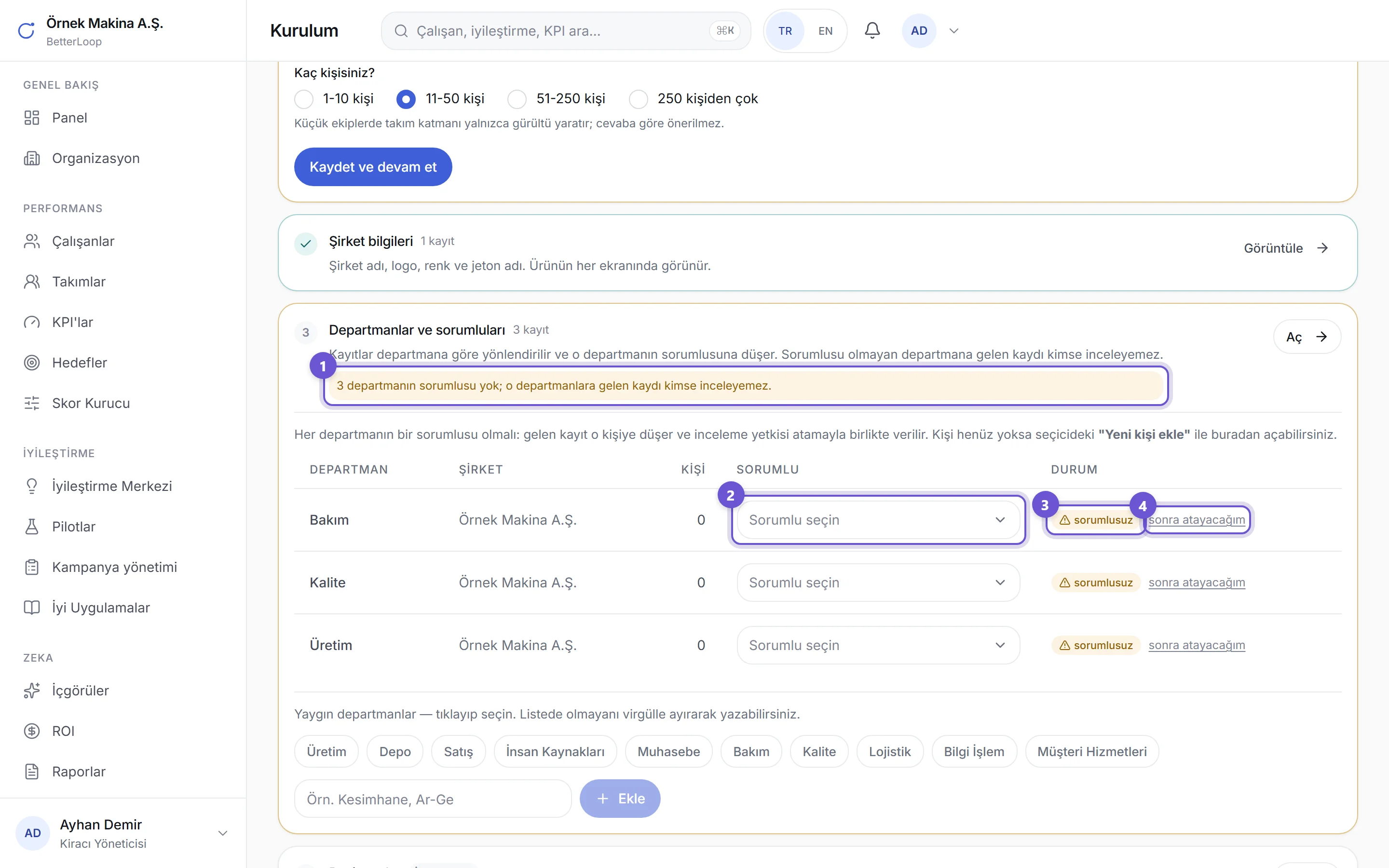
- Sarı satır kaç departmanın açıkta kaldığını söyler: “3 departmanın sorumlusu yok; o departmanlara gelen kaydı kimse inceleyemez.”
- Sorumlu kutusu. Tıklayın, açılan listeden kişiyi seçin. Seçer seçmez kaydedilir; ayrıca bir “kaydet” düğmesi yoktur.
- Sarı “sorumlusuz” rozeti. Bu satırda iş bitmemiş demektir. Sorumlu seçtiğinizde yerini yeşil “atandı” rozeti alır.
- “sonra atayacağım”. Kişi henüz işe başlamadıysa buna basın. Adım yine bitmez — bağ gerçekten yok — ama liste artık bunu “unuttunuz” değil “karar verdiniz” diye gösterir ve üstteki kırmızı uyarı sarıya döner.
Ya atayacak kimse yoksa?
İlk gün tavuk-yumurta sorunu yaşarsınız: kişi yoksa sorumlu atayamazsınız, sorumlu atamadan da adım bitmez. Ürün bunu çözmüş durumda.
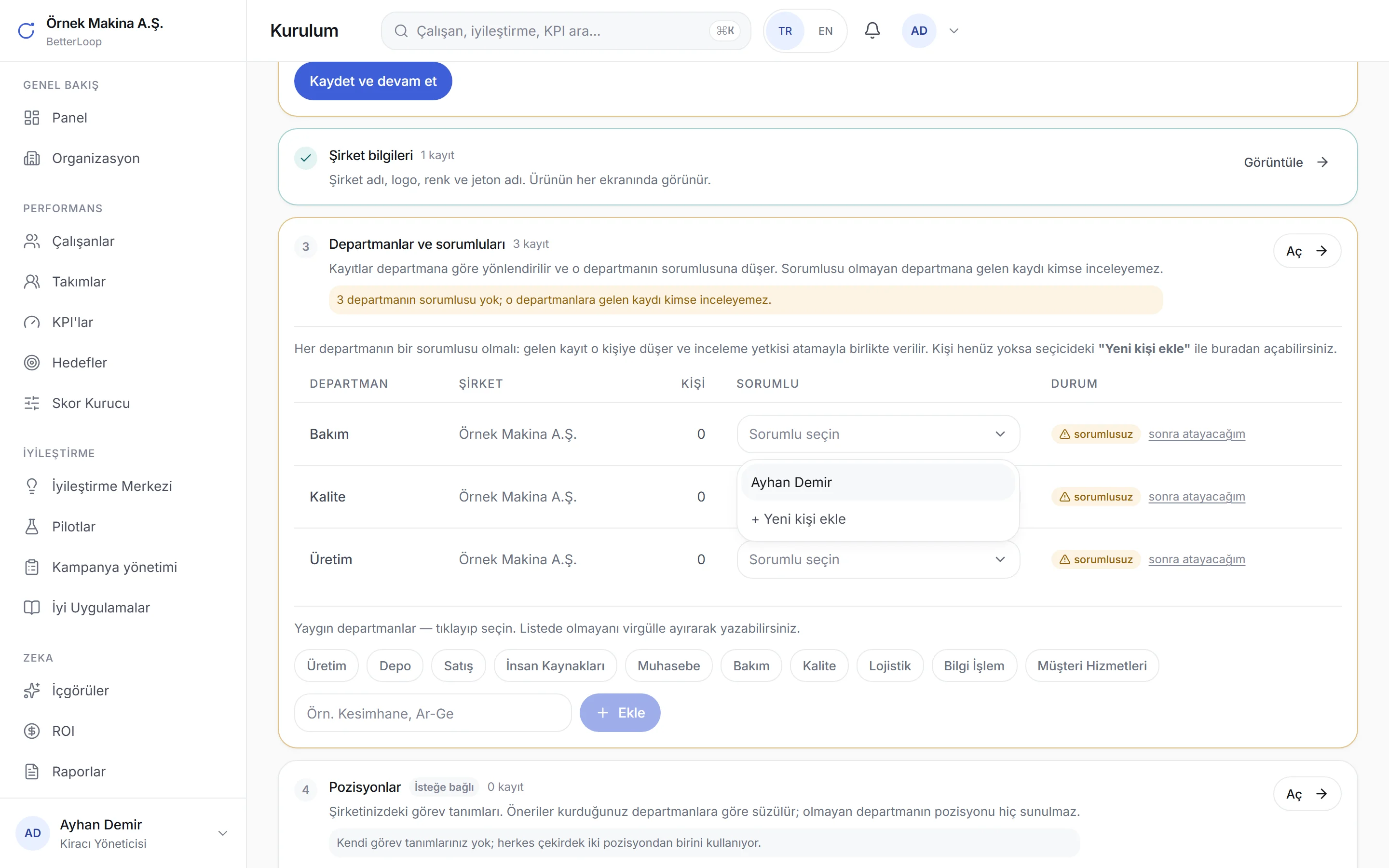
Bu satıra basınca küçük bir pencere açılır ve yalnızca üç şey sorar: ad, soyad, e-posta. Kaydettiğinizde kişi hem açılır, hem o departmana bağlanır, hem de sorumlusu yapılır. Üç iş tek adımda biter. Kişiye davet e-postası gider; kalan bilgileri (ünvan, işe giriş tarihi vb.) sonra Kullanıcılar ekranından doldurursunuz.
Departmanlarınızı ekleyin. Sonra tabloda satır satır ilerleyip her birine bir sorumlu seçin. Hiçbir satırda sarı “sorumlusuz” rozeti kalmasın.
Pozisyon nedir, yetkisi nasıl ayarlanır?
Pozisyon, şirketinizin kendi görev adıdır: “Depo Sorumlusu”, “Vardiya Amiri”, “Kalite Şefi”. Yetkiler kişilere tek tek değil, pozisyonlara verilir. Kişiyi bir pozisyona atarsınız, yetkiyi pozisyondan alır.
Her şirkette hazırda iki çekirdek pozisyon bulunur: Kurum Yöneticisi ve Çalışan. Bunlar silinemez ve hiç pozisyon tanımlamasanız bile ürün çalışır. Yani bu adım isteğe bağlıdır.
Öneriler sizin departmanlarınıza göre süzülür
Ürün size hazır pozisyonlar önerir. Ama ancak kurduğunuz departmanlara uyanları önerir. Aradaki farkı iki ekran görüntüsünde görün.
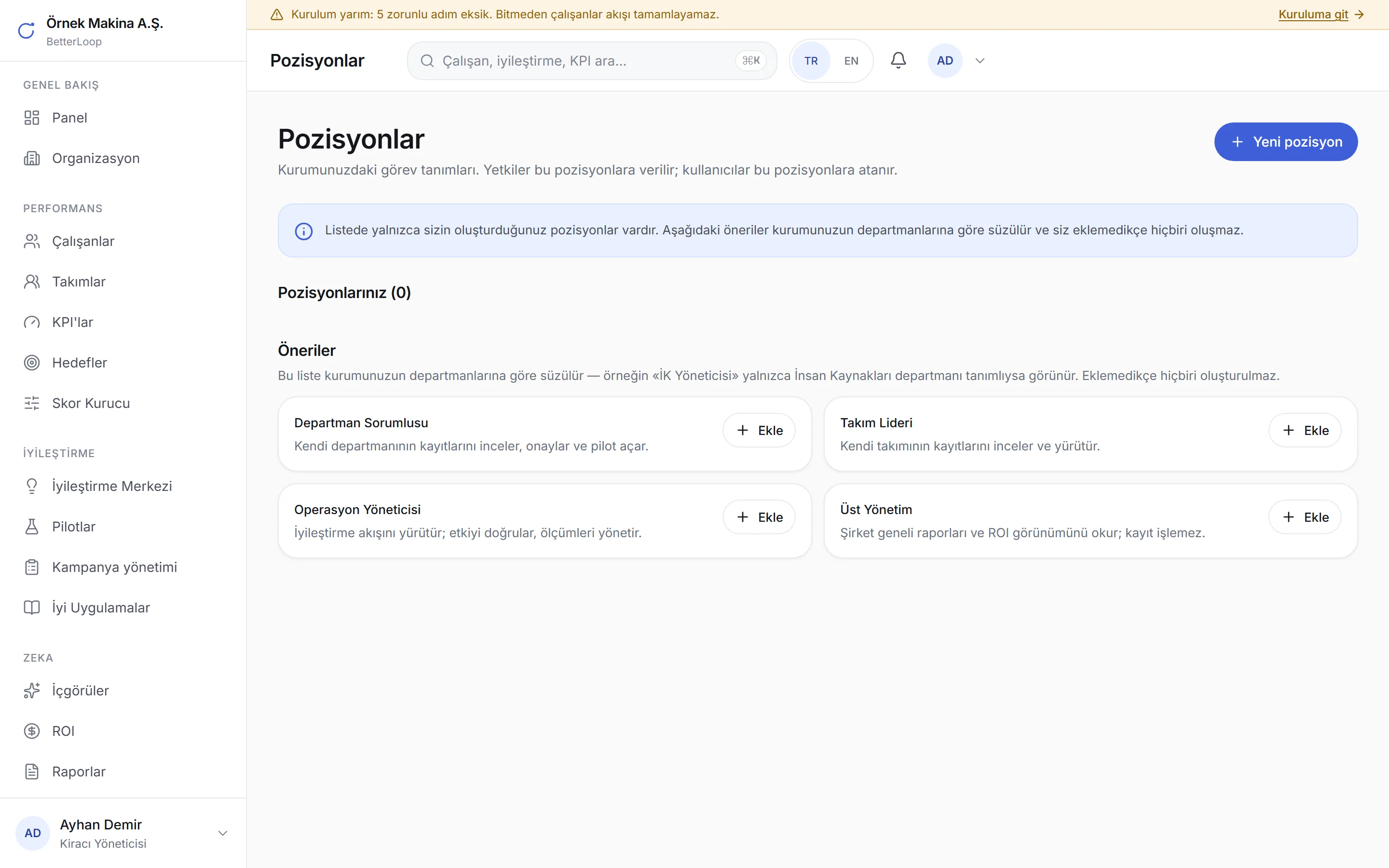
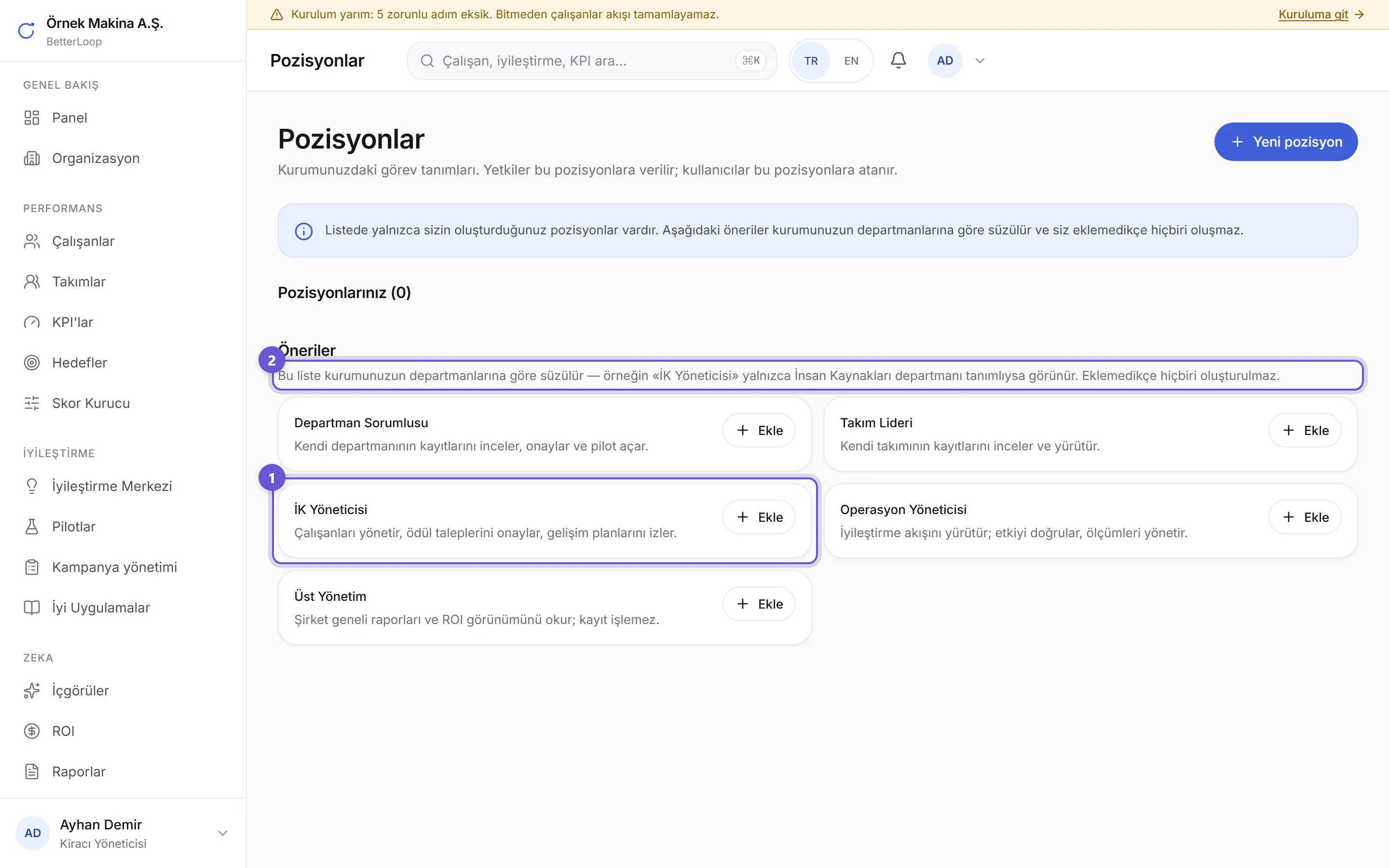
- Yeni beliren öneri. Siz departmanı açmadan bu satır listede yoktu.
- Kuralın açıklaması ekranda da yazıyor: öneriler departmanlarınıza göre süzülür ve siz eklemedikçe hiçbiri oluşmaz. Ürün sizin adınıza pozisyon açmaz.
Departmanınızın adı farklıysa (örneğin İnsan Kaynakları yerine “Personel”) öneri çıkmaz. Sorun değil: sağ üstteki Yeni pozisyon düğmesiyle kendi adınızla açarsınız.
Kendi pozisyonunuzu açmak
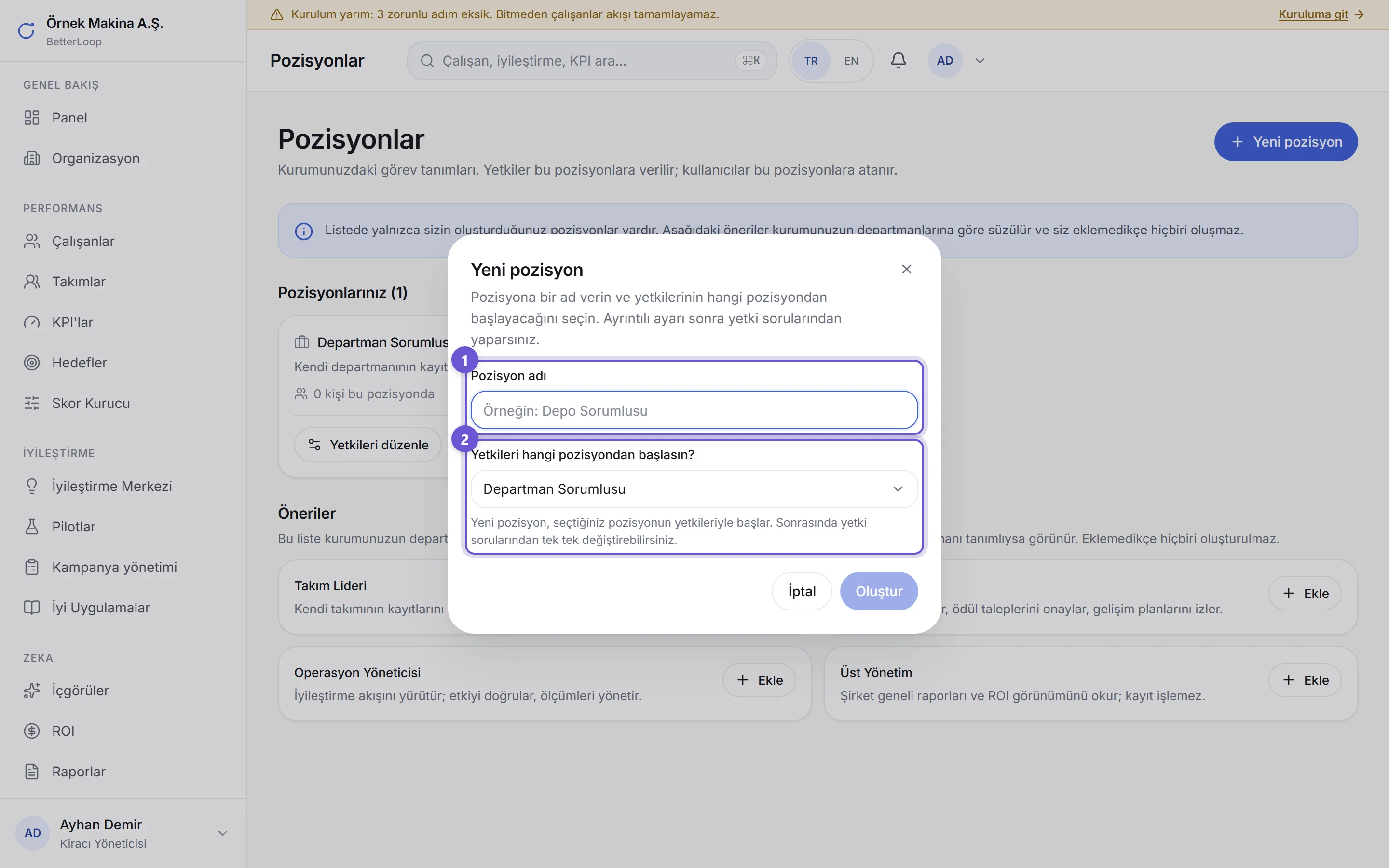
- Pozisyon adı. Şirketinizde ne deniyorsa onu yazın: “Depo Sorumlusu”, “Vardiya Amiri”.
- Yetkileri hangi pozisyondan başlasın? Yeni pozisyon, seçtiğiniz pozisyonun yetkileriyle doğar. “Bunun gibi olsun, sonra ince ayar yaparım” demek gibi düşünün.
Yetkileri düzenlemek: düz Türkçe sorular
Pozisyon kartındaki Yetkileri düzenle düğmesi, o pozisyonun neleri yapabileceğini soru-cevap hâlinde açar. Onay kutusu duvarı yoktur; okunabilir sorular vardır.
Üründe toplam 24 yetki sorusu var ve altı başlıkta toplanmış: İyileştirme akışı, Ödül ekonomisi, Ölçüm, Katılım, İnsan ve organizasyon, Görüş genişliği. Bir pozisyona yalnızca ona sorulabilecek olanlar gösterilir; anlamsız soru ekranda gri bir kutu olarak bile durmaz.
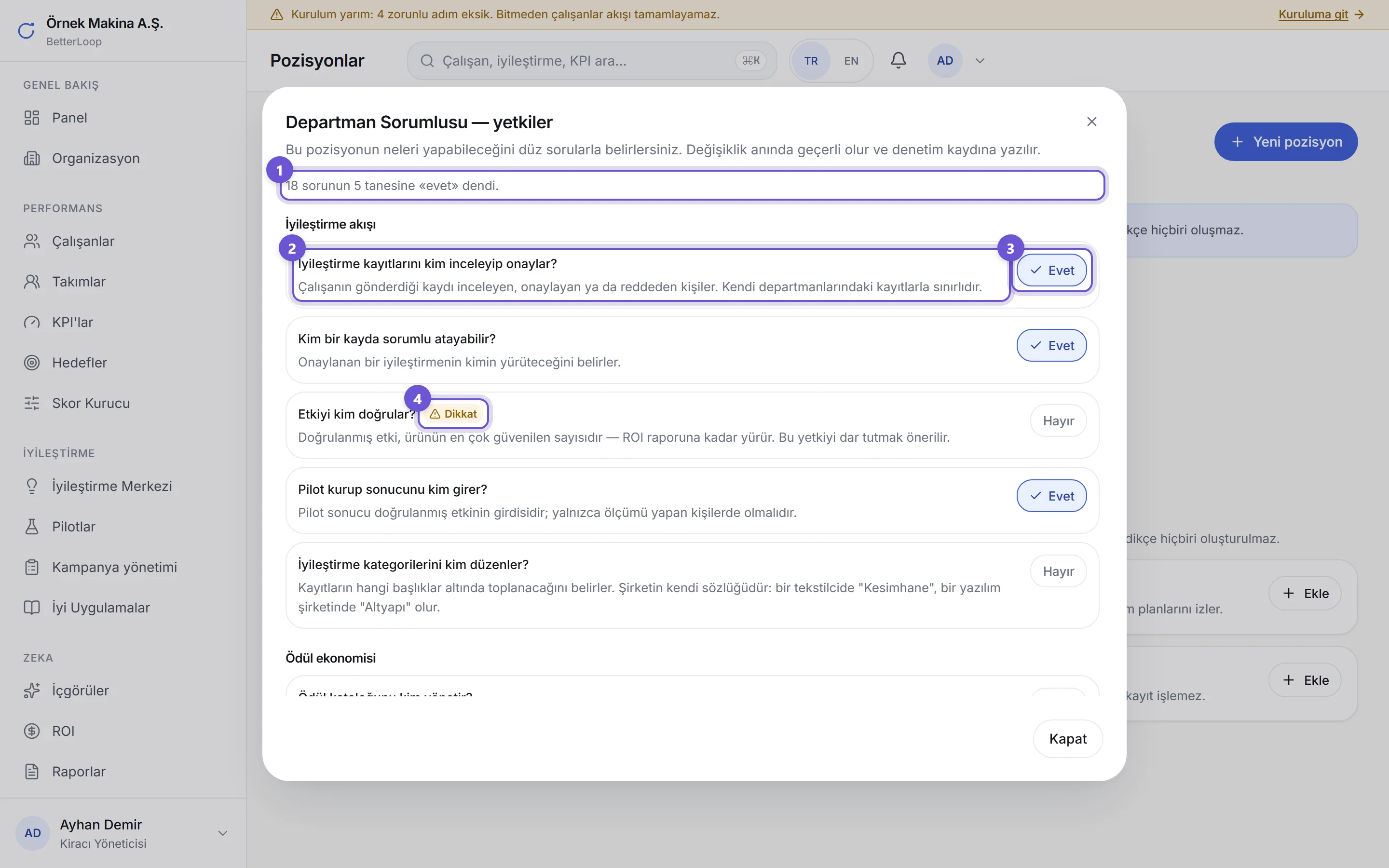
- Özet cümlesi. “18 sorunun 5 tanesine «evet» dendi.” Kaç kapının açık olduğunu tek bakışta söyler.
- Soru ve altındaki açıklama. Soru ne sorduğunu, açıklama sonucunu anlatır. Okumadan tıklamayın.
- Evet / Hayır düğmesi. Basınca anında geçerli olur ve kim değiştirdiyse kaydı tutulur. “Kaydet” düğmesi aramayın. Bazı satırlarda Kısmen yazabilir: o yetkinin bir parçası açık, bir parçası kapalı demektir.
- Sarı “Dikkat” rozeti. Bu soru hassastır, geniş tutmayın. Örnekteki “Etkiyi kim doğrular?” sorusu böyledir — doğrulanmış etki, ROI raporuna kadar yürüyen en güvenilir sayıdır.
Sol menüden Pozisyonlar’ı açın. Size uyan önerilere Ekle deyin. Sonra her birinin Yetkileri düzenle penceresini bir kez açıp soruları okuyun. Beğenmediğiniz bir cevabı değiştirin; hiçbirini değiştirmeseniz de olur.
Kurulum Sağlığı — kopuk bağların listesi
Kurulum sihirbazı bir kez gezilir ve “ne yapılacak” der. Kurulum Sağlığı ise her gün bakılabilir ve “şu anda neyin bağı kopuk” der. İkisi farklı işlerdir: kurulum bittikten sonra açtığınız yeni bir departman da sorumlusuz kalabilir.
Bu liste iki yerde durur: Kurulum ekranının üstünde ve Yapılandırma ekranının üstünde. İkisi de aynı sayıyı söyler.
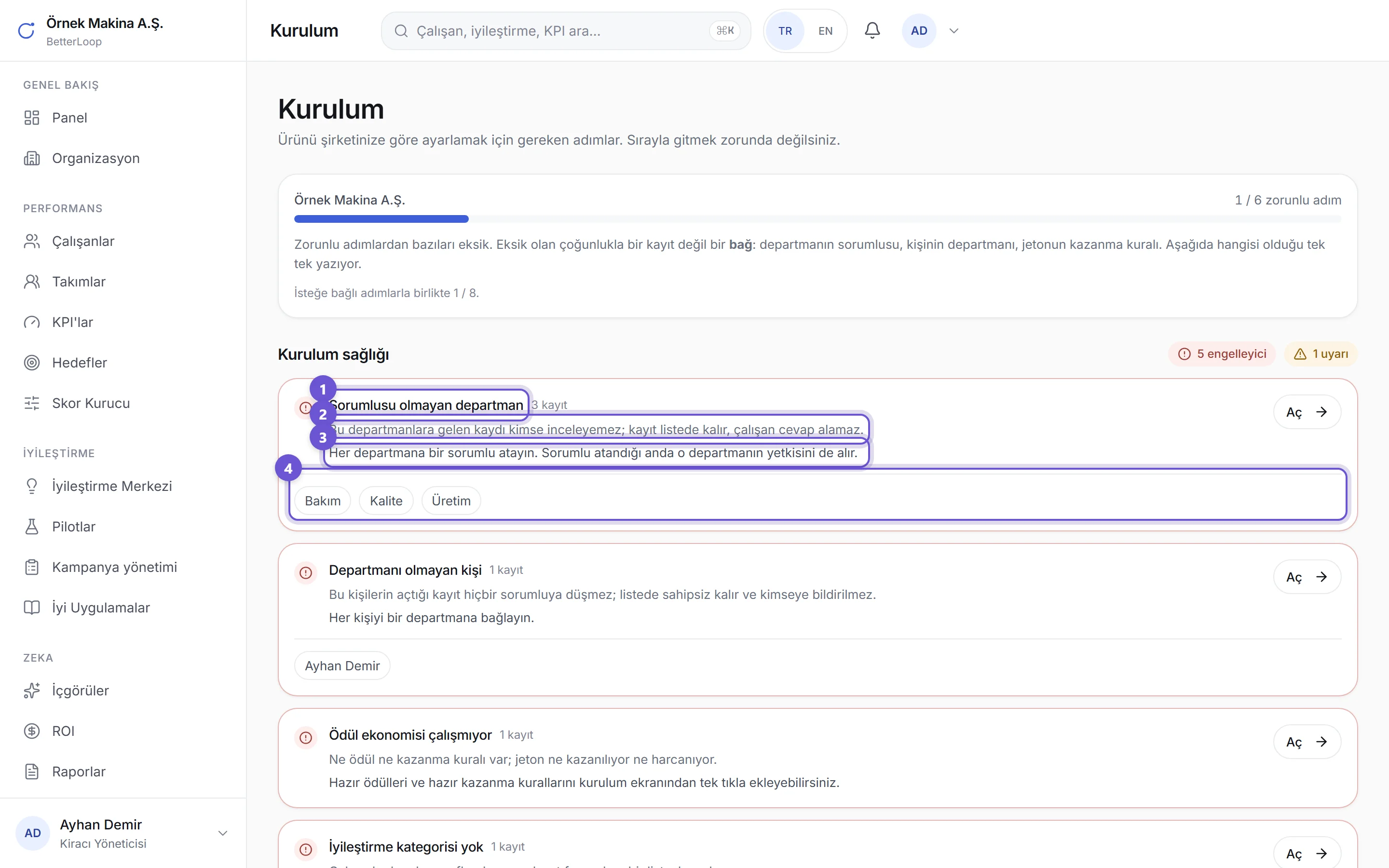
- Bulgunun adı ve yanında kaç kaydı ilgilendirdiği: “Sorumlusu olmayan departman — 3 kayıt”.
- Bu eksik ne yapar. Kuralı değil sonucu anlatır: “Bu departmanlara gelen kaydı kimse inceleyemez; kayıt listede kalır, çalışan cevap alamaz.”
- Ne yapmalısınız. Tek cümlelik çözüm.
- Adı geçen kayıtlar. “3 departman” demez; hangi üçü olduğunu yazar: Bakım, Kalite, Üretim. Ada tıklayınca doğrudan o ekrana gidersiniz.
Kırmızı mı sarı mı?
| Renk | Anlamı | Ne zaman ilgilenmelisiniz? |
|---|---|---|
| Kırmızı — engelleyici | Bir akış gerçekten çalışmıyor. | Bugün. Ürünü çalışanlara açmadan önce sıfırlanmalı. |
| Sarı — uyarı | Ürün çalışır ama bir yer eksik veya boşta duruyor. | Bu hafta. Aceleye gerek yok. |
Karşınıza çıkabilecek bulgular
| Bulgu | Ne olur? | Ne yapılır? |
|---|---|---|
| Sorumlusu olmayan departman kırmızı — engelleyici |
O departmana gelen öneriyi kimse inceleyemez. | Her departmana bir sorumlu atayın. |
| Sorumlusu sonraya bırakılan departman sarı — uyarı |
Aynı şey olur, ama bunu bilerek seçtiniz. | Kişi hazır olunca sorumluyu atayın; satır kendiliğinden kaybolur. |
| Departmanı olmayan kişi kırmızı — engelleyici |
Bu kişinin gönderdiği öneri hiçbir sorumluya düşmez, sahipsiz kalır. | Her kişiyi bir departmana bağlayın. |
| Ödül ekonomisi çalışmıyor kırmızı — engelleyici |
BetterCoin ya kazanılmıyor ya harcanamıyor. | Hem ödülleri hem kazanma kurallarını ekleyin (beşinci başlık). |
| İyileştirme kategorisi yok kırmızı — engelleyici |
Çalışan öneri formunu açar, seçecek başlık bulamaz. | Hazır 20 başlıklık seti tek tıkla ekleyin. |
| Tek kişilik sistem kırmızı — engelleyici |
Öneriyi gönderen ve inceleyen aynı kişi olamaz; hiçbir akış tamamlanmaz. | En az bir çalışan daha ekleyin. |
| Lideri olmayan takım sarı — uyarı |
Takım kapsamında hiçbir yetki doğmaz; işi departman sorumlusu üstlenir. | Takım gerçekten gerekliyse lider atayın, gerekmiyorsa takımı kapatın. |
| Kimsesi olmayan departman sarı — uyarı |
Listelerde boş satır olarak görünür. | Kişileri departmanına bağlayın ya da kullanılmayan departmanı kapatın. |
Kurulum ekranını açın ve kırmızı bulgu sayısı sıfır olana kadar yukarıdan aşağı tek tek kapatın. Her ayın başında bu listeye bir kez bakın: yeni açtığınız departman sorumlusuz kalmış olabilir.
Ödül kuralları ve “ekonomi ölü” tuzağı
Ödül eklemek tek başına yetmez. Ödül, BetterCoin’in nereye harcanacağıdır. Kural ise BetterCoin’in nasıl kazanılacağıdır.
Kural yoksa kimse BetterCoin kazanamaz. Çalışanın önerisi onaylanır, teşekkür alır, cüzdanına bakar: 0 BetterCoin. Dükkânda dört ödül vardır ama hiçbiri alınamaz. Ürün bu duruma “Ödül ekonomisi çalışmıyor” der ve kurulumu bitmiş saymaz.
İkisini de tek ekrandan ekleyin
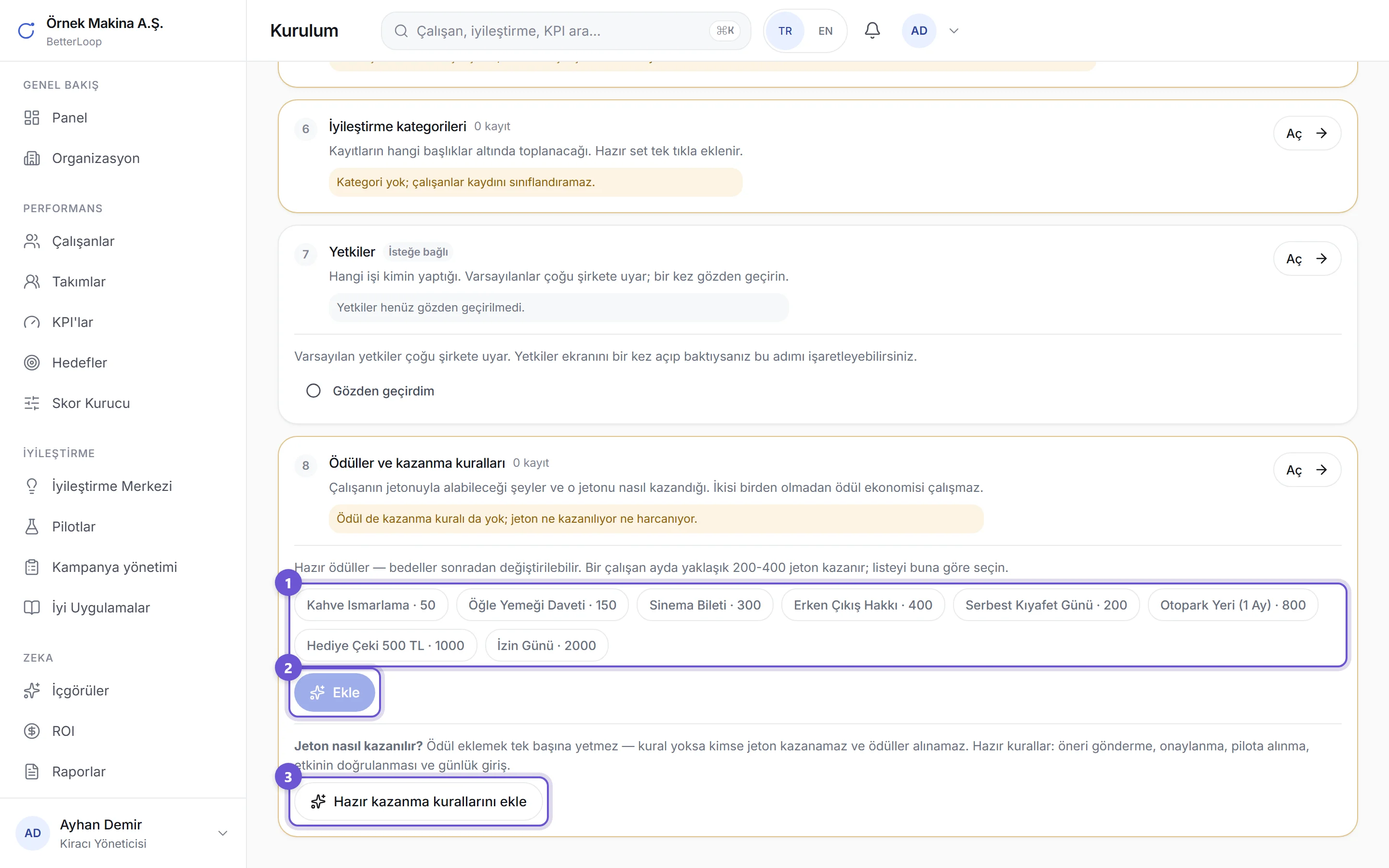
- Hazır ödüller ve BetterCoin bedelleri. Kahve Ismarlama 50 · Öğle Yemeği Daveti 150 · Serbest Kıyafet Günü 200 · Sinema Bileti 300 · Erken Çıkış Hakkı 400 · Otopark Yeri (1 Ay) 800 · Hediye Çeki 500 TL 1000 · İzin Günü 2000. İstediklerinize tıklayın; bedelleri sonradan değiştirebilirsiniz.
- Ekle. Seçtiğiniz ödülleri dükkâna koyar.
- Hazır kazanma kurallarını ekle. Asıl unutulan düğme budur. Beş kuralı bir kerede kurar.
Bedelleri seçerken şu ölçüyü kullanın: bir çalışan ayda yaklaşık 200-400 BetterCoin kazanır. Yani 50 BetterCoin’lik kahve haftalık, 2.000 BetterCoin’lik izin günü yıllık bir hedef olur.
Hazır kurallar tam olarak ne verir?
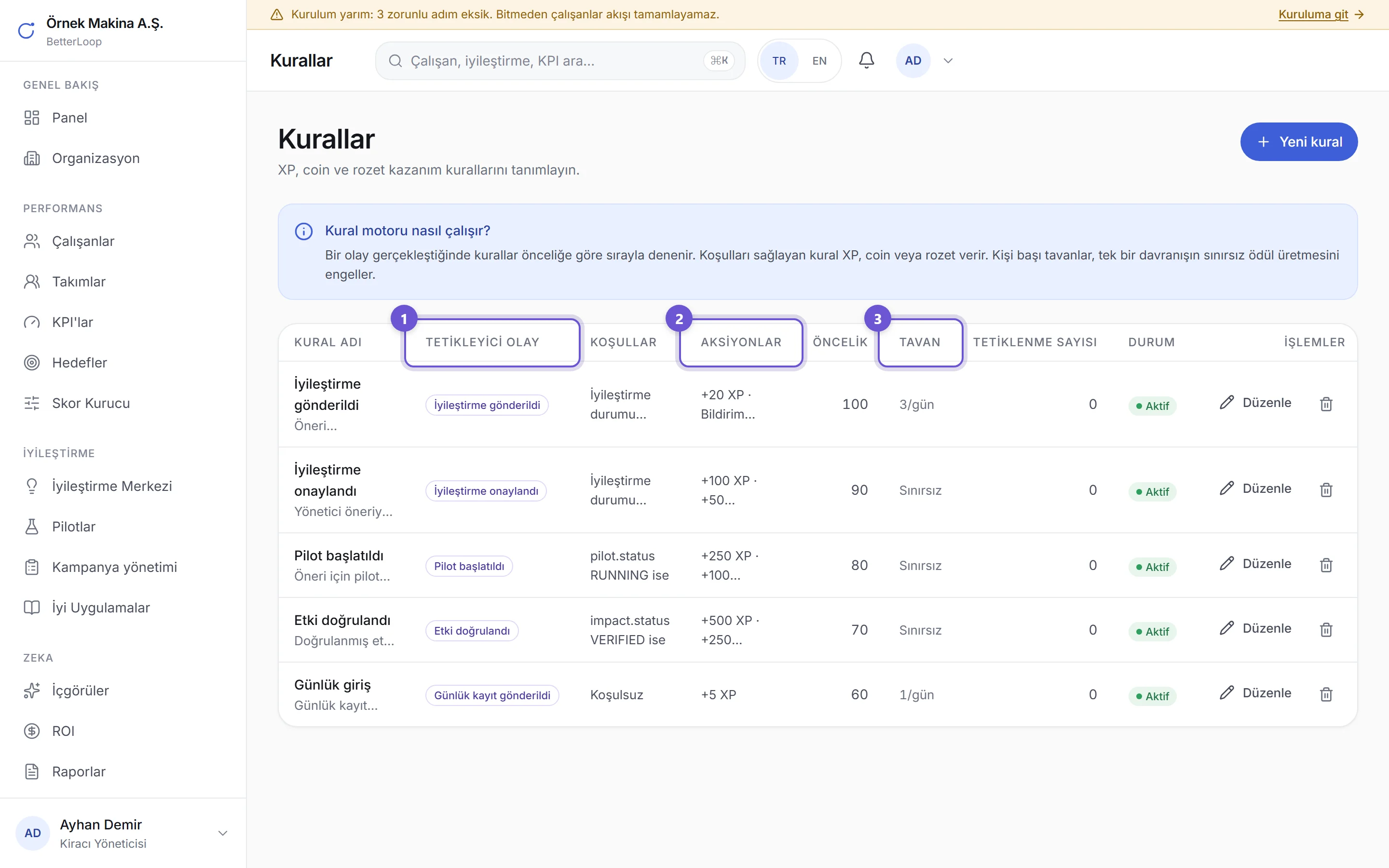
- Kuralı ne tetikler. Üründe bir olay olduğunda kural çalışır.
- Ne kazandırır. XP, BetterCoin veya rozet.
- Günlük tavan. Aynı davranışın sınırsız ödül üretmesini engeller.
| Kural | Ne zaman çalışır? | Ne verir? | Tavan |
|---|---|---|---|
| İyileştirme gönderildi | Çalışan bir öneri gönderdiğinde | +20 XP | Günde 3 kez |
| İyileştirme onaylandı | Yönetici öneriyi onayladığında | +100 XP · +50 BetterCoin | Sınırsız |
| Pilot başlatıldı | Öneri için deneme çalışması başladığında | +250 XP · +100 BetterCoin | Sınırsız |
| Etki doğrulandı | Kazancın gerçekten oluştuğu ölçülüp onaylandığında | +500 XP · +250 BetterCoin | Sınırsız |
| Günlük giriş | Çalışan günlük kaydını gönderdiğinde | +5 XP | Günde 1 kez |
Ödüllerin sıralamasına dikkat edin: sadece öneri göndermek 20 XP, o önerinin gerçekten para kazandırdığı doğrulanınca 500 XP ve 250 BetterCoin. Yani ürün öneri sayısını değil, işe yarayan öneriyi ödüllendirir. Çalışanın bu tabloyu kendi ekranında nasıl gördüğünü Puan, seviye, rozet ve BetterCoin başlığında bulabilirsiniz.
Kendi kuralınızı yazmak
Hazır kurallar çoğu şirkete yeter. Kendi kuralınızı yazmak isterseniz sol menüde KATILIM → Kurallar, sonra sağ üstte Yeni kural.
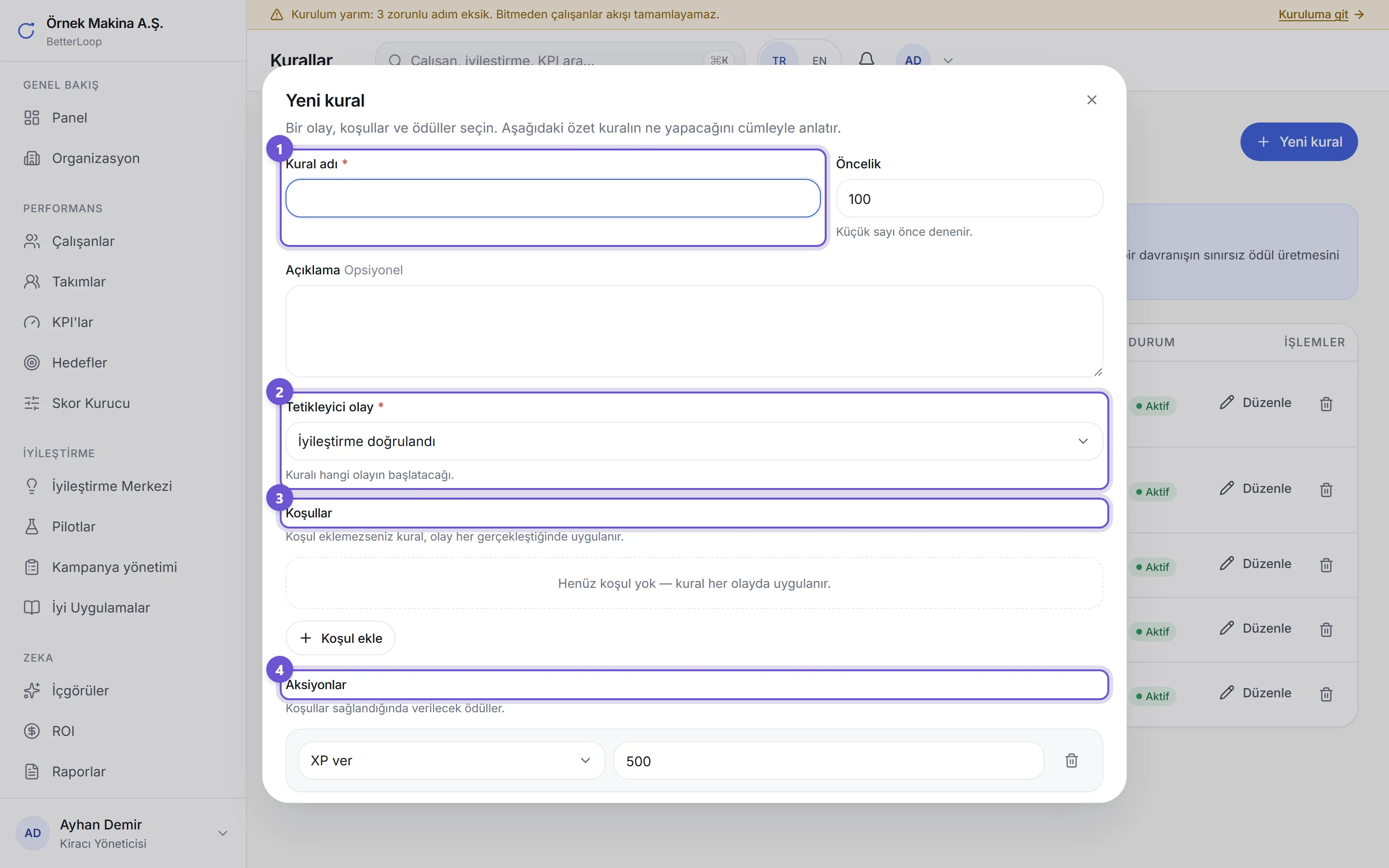
- Kural adı. Kendinize hatırlatacak bir ad yazın: “Güvenlik önerisi ekstra ödülü”.
- Tetikleyici olay. Kuralı hangi olayın başlatacağı. Listede 12 olay var: İyileştirme gönderildi · İyileştirme onaylandı · İyileştirme doğrulandı · İyileştirme desteklendi · Pilot başlatıldı · Pilot tamamlandı · Etki doğrulandı · Görev tamamlandı · Hedefe ulaşıldı · Kampanya kazanıldı · Günlük kayıt gönderildi · Skor hesaplandı.
- Koşullar. Boş bırakırsanız kural, olay her gerçekleştiğinde çalışır. Koşul eklerseniz sadece o şart tutunca çalışır — örneğin “kategori Güvenlik ise”.
- Aksiyonlar. Koşullar tuttuğunda ne verilecek: XP, BetterCoin, rozet veya bildirim.
Diyelim ki bu çeyrek iş güvenliğine ağırlık vermek istiyorsunuz. Yeni bir kural açın: tetikleyici olay “İyileştirme onaylandı”, koşul kategori = Güvenlik, aksiyon +100 BetterCoin. Artık onaylanan bir güvenlik önerisi, standart 50 BetterCoin’in üstüne 100 BetterCoin daha kazandırır.
Kurulum ekranındaki ödül adımında önce ödülleri ekleyin, sonra “Hazır kazanma kurallarını ekle” düğmesine basın. Kurulum Sağlığı’nda “Ödül ekonomisi çalışmıyor” satırının kaybolduğunu görün.
Kişi ekleme ve yetkilendirme
Sol menüde YÖNETİM → Kullanıcılar. Sağ üstte Yeni kullanıcı.
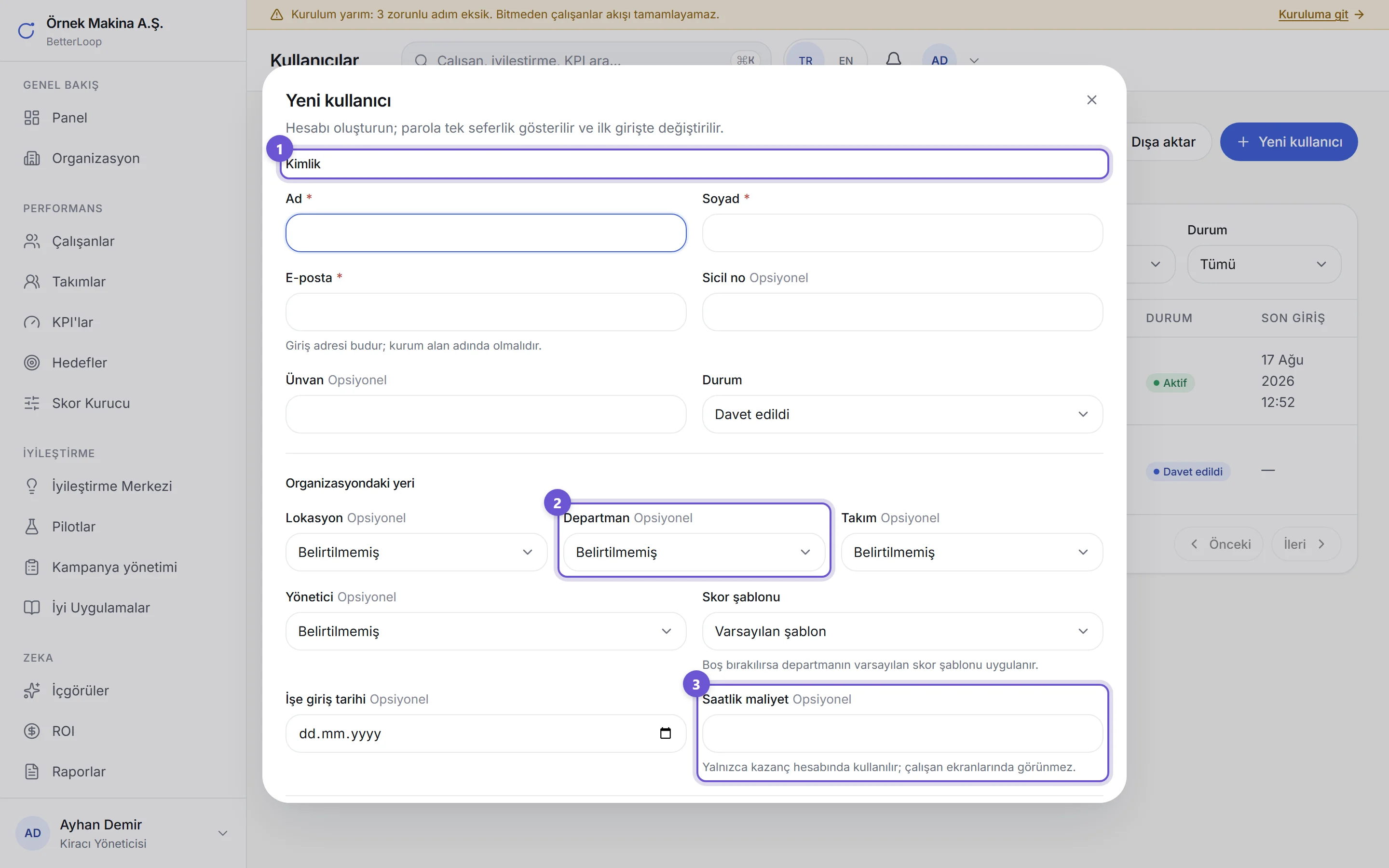
- Kimlik. Ad, soyad ve e-posta zorunlu. E-posta aynı zamanda giriş adresidir, kurumun alan adında olmalıdır.
- Departman. Bunu boş bırakmayın. Departmansız kişinin gönderdiği öneri hiçbir sorumluya düşmez ve Kurulum Sağlığı bunu kırmızıyla yazar.
- Saatlik maliyet. Yalnızca kazanç (ROI) hesabında kullanılır, çalışan ekranlarında asla görünmez. Boş bırakırsanız ürün varsayılan olarak saatlik 250 ₺ sayar. Gerçek rakamı girerseniz kazanç hesabı sizin şirketinize göre çıkar. Bu sayının hesaba nasıl girdiğini Kazanç (ROI) bölümündeki formülde görebilirsiniz.
Pencerenin alt yarısında pozisyon seçimi var. Aşağı kaydırın.
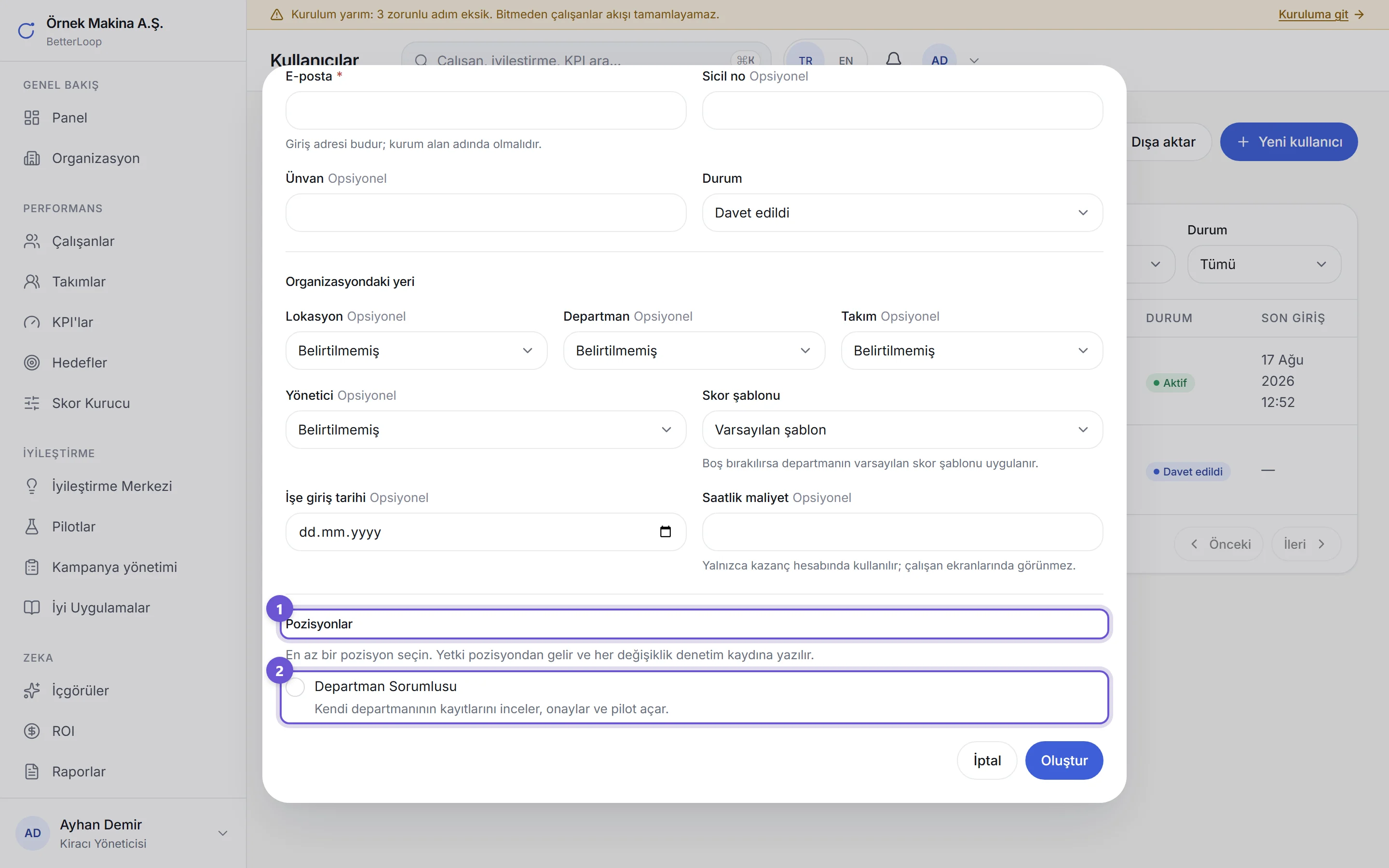
- En az bir pozisyon seçin. Kişi bir görev adına bağlanmadan hiçbir yetkisi olmaz.
- Listede yalnızca sizin açtığınız pozisyonlar vardır. Ürünün bildiği ama sizin açmadığınız hiçbir görev adı burada görünmez.
Kişiyi kaydettiğinizde ekranda tek kullanımlık bir parola belirir. Pencereyi kapattığınızda bir daha okunamaz. Kopyalayın ve kişiye güvenli bir kanaldan iletin — telefonla söylemek, elden vermek gibi.
Kişi bu parolayla ilk kez girdiğinde ürün ondan kendi parolasını belirlemesini ister. Parolayı kaybederseniz kullanıcı satırındaki Parolayı sıfırla ile yenisini üretirsiniz; eski parola o an geçersiz olur.
Kapsam: kişi hangi kayıtları görecek?
Pozisyon “ne yapabilir”i belirler. Kapsam ise “bunu kimin üzerinde yapabilir”i belirler. İkisi birlikte anlam kazanır.
Kullanıcı satırının sağ ucundaki üç noktaya basıp Pozisyon ata deyin.
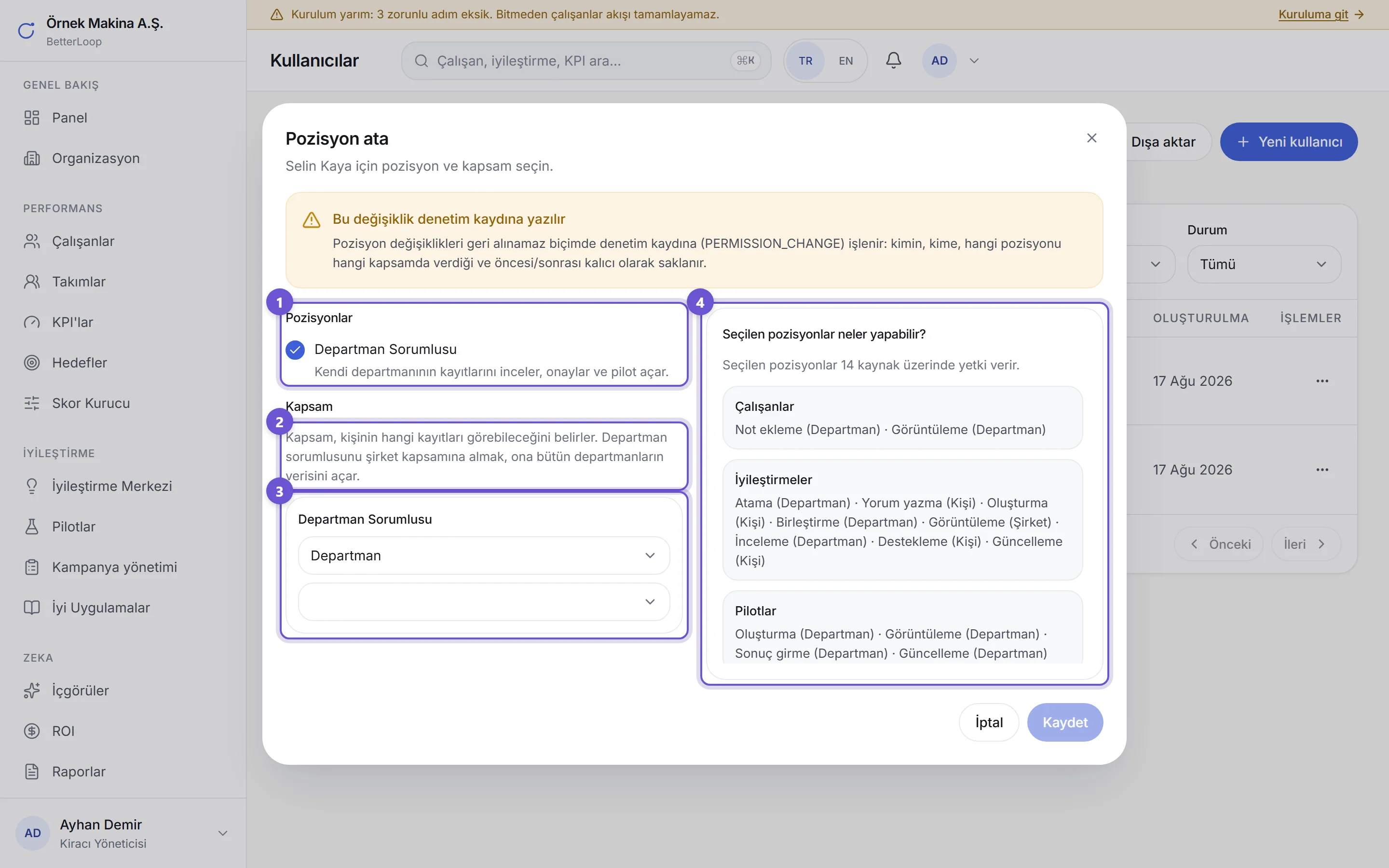
- Pozisyon. Kişiye vereceğiniz görev adını işaretleyin.
- Kapsam ne işe yarar. Ekran bunu kendi uyarısıyla söyler: departman sorumlusunu şirket kapsamına almak, ona bütün departmanların verisini açar.
- Kapsam türü ve kaydı. Üstteki kutudan türü, alttakinden hangi kaydı seçersiniz. Örneğin “Departman → Üretim”.
- Özet. Seçtiğiniz pozisyonun tam olarak neyi, hangi genişlikte yapabildiği kaynak kaynak listelenir. Kaydetmeden önce buraya bakın.
| Kapsam | Kişi neyi görür? | Kime uygun? |
|---|---|---|
| Takım | Yalnızca kendi takımının kayıtları. | Takım lideri, vardiya amiri. |
| Departman | Kendi departmanının bütün kayıtları. | Departman sorumlusu, müdür. |
| Lokasyon | O yerleşkedeki bütün departmanlar. | Fabrika müdürü, şube müdürü. |
| Şirket | Şirketteki her şey. | Üst yönetim, İK müdürü, operasyon müdürü. |
Dar başlayın. Bir kişiye sonradan geniş kapsam vermek kolaydır; yanlışlıkla herkesin verisini açmış olmayı fark etmek zordur. Her pozisyon değişikliği kalıcı olarak kayda geçer: kim, kime, hangi pozisyonu, hangi kapsamda vermiş — hepsi Denetim Kaydı ekranında durur.
Önce departman sorumlularını ekleyin, sonra çalışanları. Her kişide üç şeyi doldurduğunuzdan emin olun: departman, pozisyon ve kapsam. Üçü tamamsa o kişi ürünü ilk girişinde çalışır hâlde bulur.
Kurulum bitti mi? Son kontrol
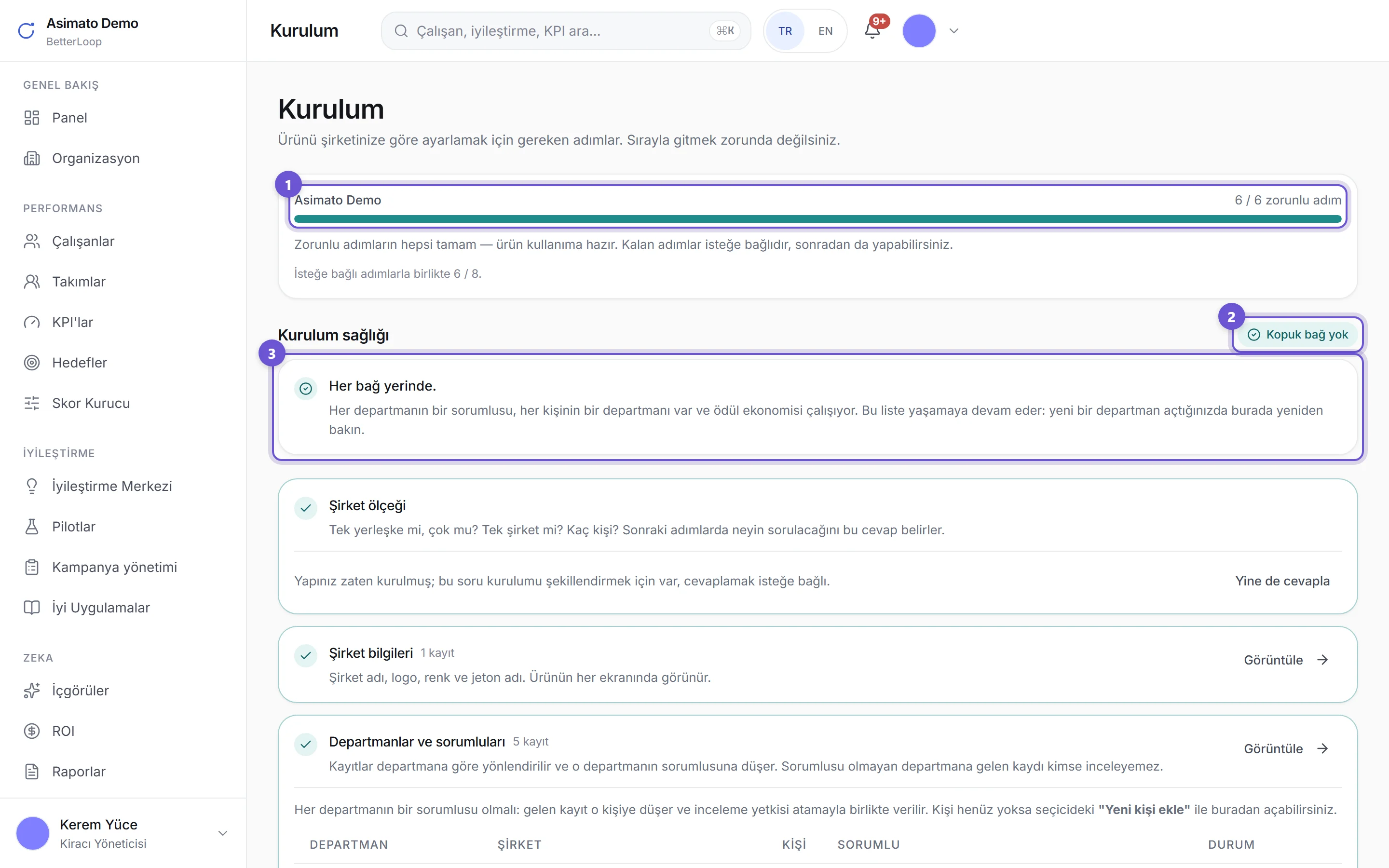
- Çubuk “6 / 6 zorunlu adım” diyor ve yeşile döndü. Altındaki cümle de onaylıyor: “Zorunlu adımların hepsi tamam — ürün kullanıma hazır.”
- Sağ üstte yeşil “Kopuk bağ yok” rozeti. Kırmızı ya da sarı sayı yok.
- “Her bağ yerinde.” Her departmanın bir sorumlusu, her kişinin bir departmanı var ve ödül düzeni çalışıyor.
Kapatmadan önce şu altı soruyu kendinize sorun:
- Her departmanın bir sorumlusu var mı? (Sarı “sorumlusuz” rozeti kalmadı mı?)
- Her kişinin bir departmanı var mı?
- Her kişiye en az bir pozisyon atadınız mı?
- İyileştirme kategorilerini eklediniz mi?
- Hem ödülleri hem kazanma kurallarını eklediniz mi?
- Kurulum Sağlığı’nda kırmızı bulgu sıfır mı?
Altısına da “evet” diyorsanız ürünü çalışanlara açabilirsiniz. Bundan sonra ayda bir Kurulum Sağlığı’na bakmak yeterlidir: yeni açılan bir departman ya da yeni işe alınan bir kişi orada kendini gösterir.
Hâlâ takıldıysanız
Kılavuzu okuduktan sonra en çok sorulan sorular ve kısa cevapları. Her cevabın sonunda, konunun ayrıntılı anlatıldığı yere bağlantı var.
Skorum düştü ama ben bir şey değiştirmedim. Neden?
Üç ihtimal var. Birincisi: dönem değişti, skorunuz yalnızca o dönemin fotoğrafıdır. İkincisi: ağırlığı yüksek bir alanda ölçüm girildi ve puanı düşük çıktı. Üçüncüsü: bir hedefiniz “riskli” ya da “kaçırıldı” durumuna geçti.
Cevabı tahmin etmenize gerek yok, üründe yazıyor: İlerleme ekranını açın ve “Skorum nasıl hesaplandı?” düğmesine basın. Her alanın puanı, ağırlığı ve o puanın hangi ölçümden geldiği satır satır listelenir. Bu ekranı okumayı anlatan bölüm →
Bu dönem bana hiç hedef verilmedi. Sıfır mı alacağım?
Hayır. BetterLoop’un en önemli kuralı budur: ölçülmemiş bir alan sıfır sayılmaz. Alan ya hesap dışı bırakılır ve ağırlığı diğer alanlara dağıtılır, ya önceki dönemin puanı taşınır, ya da nötr puan olan 550 uygulanır. Hiçbirinde ceza yoktur. Kuralın tamamı ve ekran görüntüsü →
Öneri gönderdim, günlerdir kimse dokunmadı. Ne yapmalıyım?
Büyük ihtimalle öneri doğru kişiye düşmemiştir. Bir öneri, ait olduğu departmanın sorumlusuna gider. O departmanın sorumlusu atanmamışsa kayıt listede öylece bekler — kimse haberdar olmaz.
Yapacağınız şey basit: kurum yöneticinize “şu departmanın sorumlusu atanmış mı?” diye sorun. Yönetici bunu Kurulum Sağlığı listesinde tek bakışta görür. Yöneticinin bakması gereken yer →
Ödül aldım. Seviyem düşer mi, skorum etkilenir mi?
Hayır, ikisi de olmaz. XP kilometre sayacı gibidir: sadece birikir, hiç azalmaz ve seviyenizi o belirler. BetterCoin ise cüzdanınızdaki paradır; ödül aldığınızda yalnızca o düşer. BetterScore ise bambaşka bir hesaptır, ödülle hiç ilgisi yoktur. Dördünün farkını anlatan tablo →
Menüde kılavuzda yazan bir ekranı göremiyorum.
Bir şey bozulmuş değil. Menü yetkinize göre kısalır: göremeyeceğiniz bir ekranın satırı hiç çizilmez. İhtiyacınız varsa yöneticinizden o ekran için yetki isteyin. Çalışan alanı ile yönetim alanının farkı →
Parolamı unuttum.
Yöneticinize söyleyin; size tek kullanımlık yeni bir parola üretir. O parolayla girdiğinizde ürün sizden kendi parolanızı belirlemenizi ister. İlk giriş ve parola belirleme →